


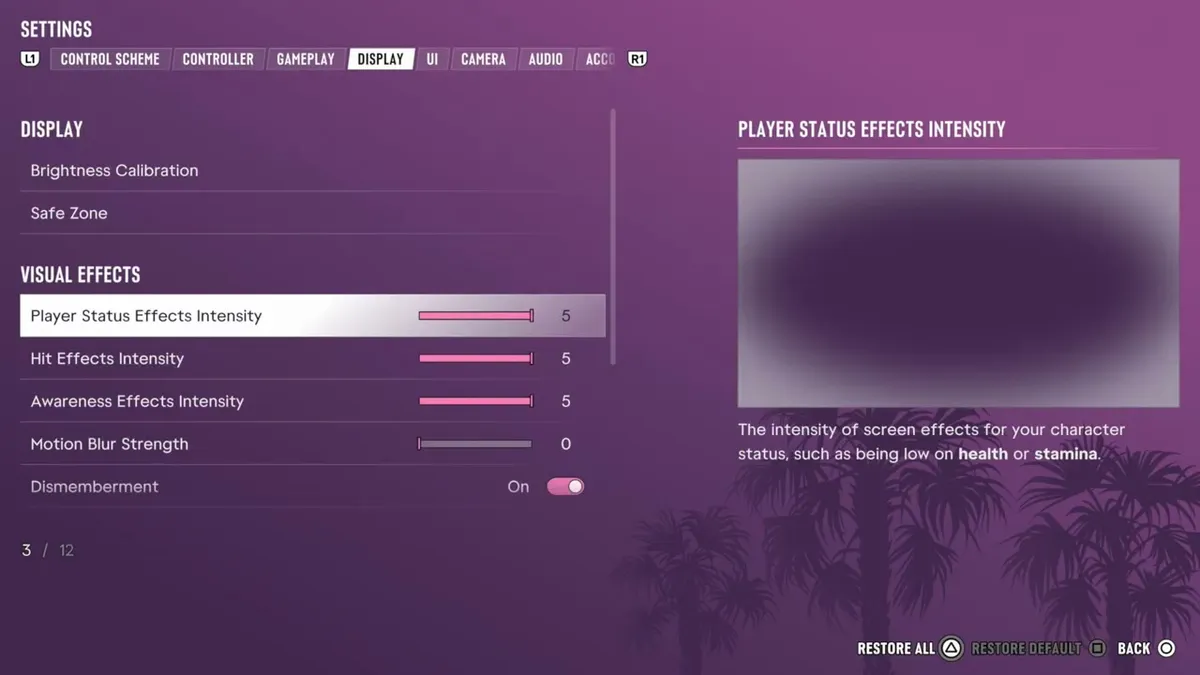
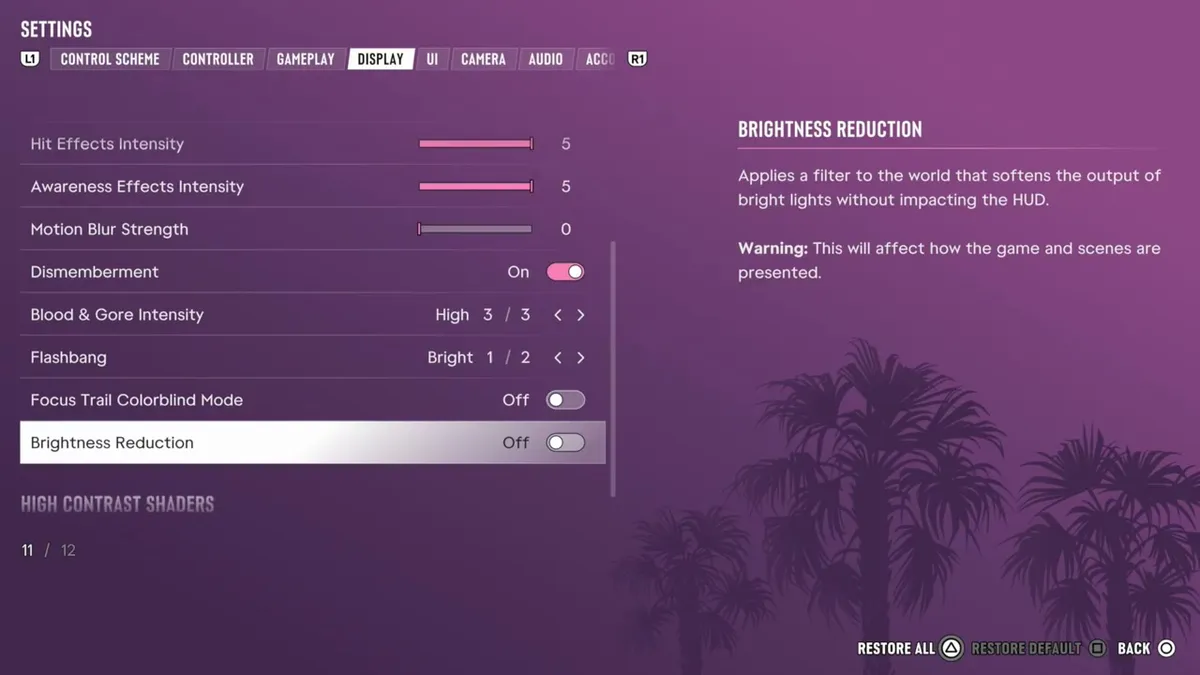
Não. GTA 6 não tem nenhuma configuração para desativar a vinheta — a faixa escura no topo e nas bordas da tela — no PS5 ou Xbox. A Rockstar diz que é uma escolha artística e já corrigiu um bug que deixava o efeito mais forte do que o pretendido, então mantenha o jogo atualizado. Para deixá-la menos perceptível, diminua Player Status, Hit e Awareness Effects Intensity em Display > Visual Effects, mantenha Brightness Reduction desativado e calibre o HDR.
Passo a passo
- Instale a atualização mais recente de GTA 6, que traz a correção da Rockstar para a vinheta que ficava forte demais.
- Pause o jogo e abra Settings > Display > Visual Effects.
- Diminua Player Status Effects Intensity e Hit Effects Intensity de 5 para 1 ou 2.
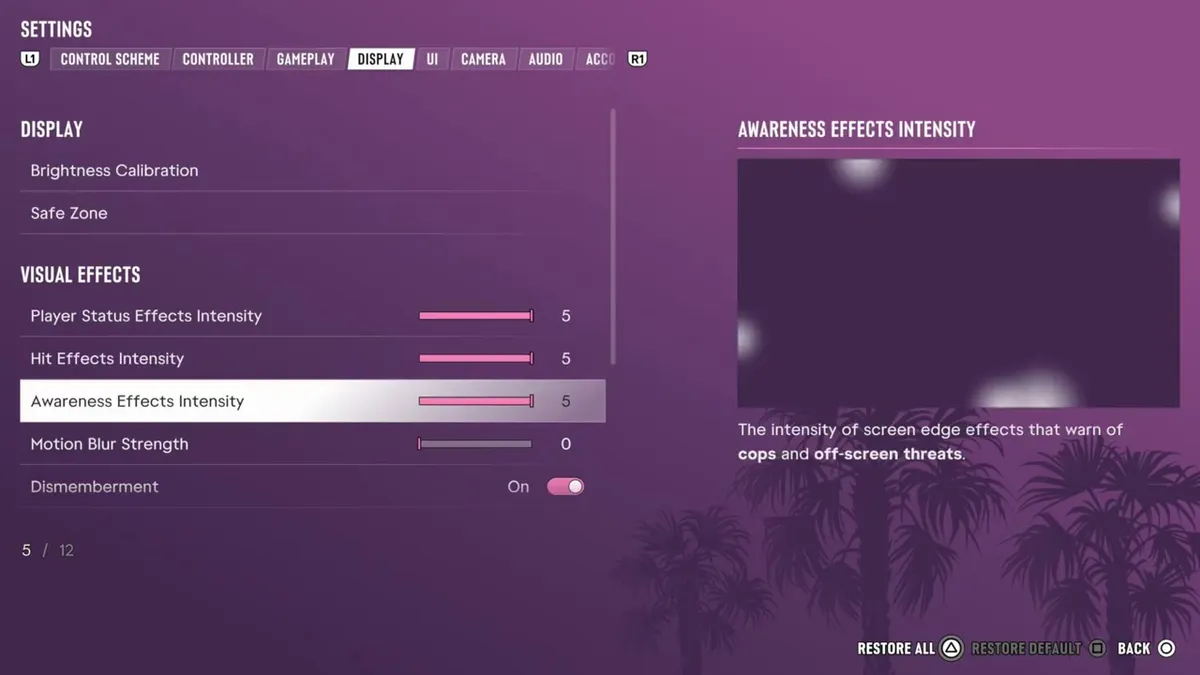
- Diminua Awareness Effects Intensity em um ou dois pontos se você não precisar de todos os alertas de ameaça.
- Verifique se Brightness Reduction no mesmo menu está em Off.
- Faça a calibração de HDR do console e, depois, ajuste Display > HDR Calibration dentro do jogo.
- Na TV, use o modo Game e desative o contraste dinâmico, a economia de energia e o brilho automático.
Existe uma configuração de vinheta em GTA 6?
Não. Os menus Display, Visual Effects e Camera não têm nenhuma opção de vinheta, pós-processamento ou efeito de filme em nenhum console. A Rockstar afirmou que a vinheta é uma escolha artística e que não há opção de desativar por enquanto.
O que a Rockstar corrigiu foi um bug: em certas situações, o escurecimento ficava mais forte do que o pretendido, e isso foi resolvido. Portanto, o primeiro passo é apenas garantir que GTA 6 esteja totalmente atualizado. As notas da atualização ficam na página do patch de primeiro dia.
Onde e quando fica pior?
| O que você percebe | O que está acontecendo |
|---|---|
| Faixa escura no topo da tela | A vinheta padrão. Ela é mais forte na borda superior, fazendo céus claros parecerem mais escuros |
| A tela fica mais escura e poluída em combates ou ao sofrer dano | Efeitos de Hit e Player Status acumulados sobre a vinheta |
| Avisos adicionais quando policiais ou agressores estão por perto | Efeitos de Awareness, os alertas na tela para ameaças fora do seu campo de visão |
| A imagem inteira escura demais, não só as bordas | Configurações de HDR ou da TV, não a vinheta |
A maioria dos jogadores percebe isso em alta velocidade no carro e contra um céu claro. O efeito também aparece a pé, e tirar os óculos de sol ou chapéu não resolve.
Como deixar a vinheta menos perceptível?
Essas barras vão de 1 a 5 e todas começam em 5. Elas não removem a vinheta em si, mas limpam os efeitos adicionais que se acumulam na tela durante combates e quando você é ferido — que é quando a imagem parece mais sufocada. Mais opções de conforto estão nas configurações para enjoo de movimento.
Mantenha um pouco de Awareness. Esses alertas avisam sobre policiais e agressores fora da tela. Se for diminuir, baixe um ou dois pontos em vez de reduzir direto para 1.
O HDR ou a TV pioram o efeito?
Podem piorar. Um HDR mal calibrado esmaga as sombras, e as bordas escuras acabam virando um preto absoluto. Calibre nesta ordem:
| Passo | PS5 e PS5 Pro | Xbox Series X e S |
|---|---|---|
| 1. HDR do console | Settings > Screen and Video > Video Output > HDR: On When Supported, depois Adjust HDR | Profile & system > Settings > General > TV & display options > Calibrate HDR for games |
| 2. No jogo | Settings > Display > HDR Calibration: Max Brightness, Black Levels, Paper White | Mesmo menu |
| 3. Na TV | Modo de jogo, contraste dinâmico desligado, economia de energia e brilho automático desligados | O mesmo |
Se as bordas ainda parecerem barras pretas à noite, aumente um pouco o Black Levels em HDR Calibration em vez de clarear a imagem inteira. Mais dicas de imagem estão em as melhores configurações gráficas para GTA 6.
O que não dá para corrigir?
A faixa no topo continua lá, não importa o que você mude, até que a Rockstar adicione uma opção. O mesmo vale para todos os consoles: o PS5 Pro e o Series X não oferecem nenhum controle extra sobre isso. Se você costuma tirar fotos, o Photo Mode tem sua própria camada de vinheta, mas isso só afeta as suas capturas.
FAQ
A vinheta de GTA 6 é causada por óculos de sol?
Não. As bordas escuras continuam mesmo quando Jason ou Lucia tiram os óculos de sol ou chapéus, a pé e em carros. Óculos não são a causa.
A vinheta é diferente no PS5 e no Xbox?
Não. É igual no PS5, PS5 Pro, Xbox Series X e Series S, e nenhum deles tem opção para desativar. Apenas os menus de HDR de cada console são diferentes.
A Rockstar vai adicionar uma opção para a vinheta?
Nada foi anunciado. A Rockstar afirma que não há opção no momento e apenas corrigiu os casos em que o efeito ficava mais forte do que o pretendido.
Dá para remover a vinheta no Photo Mode?
O Photo Mode tem sua própria sobreposição de vinheta que você ajusta por foto. Isso afeta apenas as suas fotos, não a visão durante a gameplay.