


No. GTA 6 no tiene ningún ajuste para desactivar el viñeteado (la franja oscura en la parte superior y en los bordes de la pantalla) en PS5 o Xbox. Rockstar lo define como una decisión artística y ya corrigió un error que lo hacía más intenso de lo previsto, así que mantén el juego actualizado. Para que se note menos, reduce Player Status, Hit and Awareness Effects Intensity en Display > Visual Effects, mantén Brightness Reduction en Off y calibra el HDR.
Paso a paso
- Instala la última actualización de GTA 6, que incluye la corrección de Rockstar para evitar que el viñeteado se vuelva demasiado intenso.
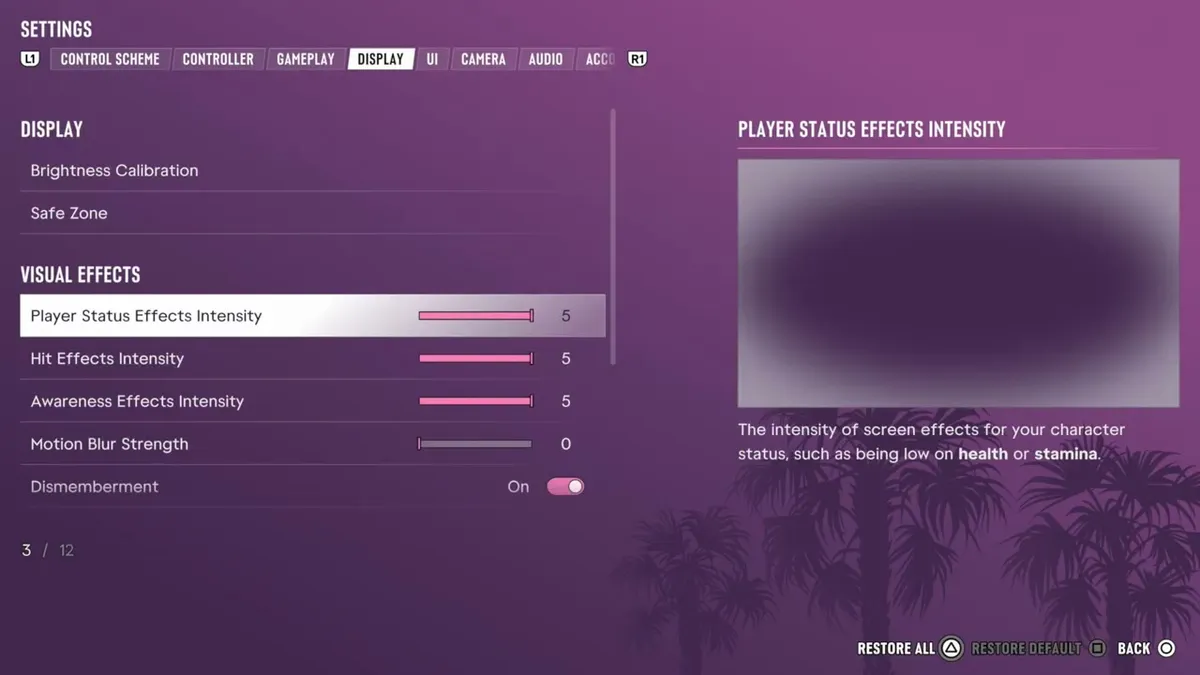
- Pausa el juego y entra en Settings > Display > Visual Effects.
- Baja Player Status Effects Intensity y Hit Effects Intensity de 5 a 1 o 2.
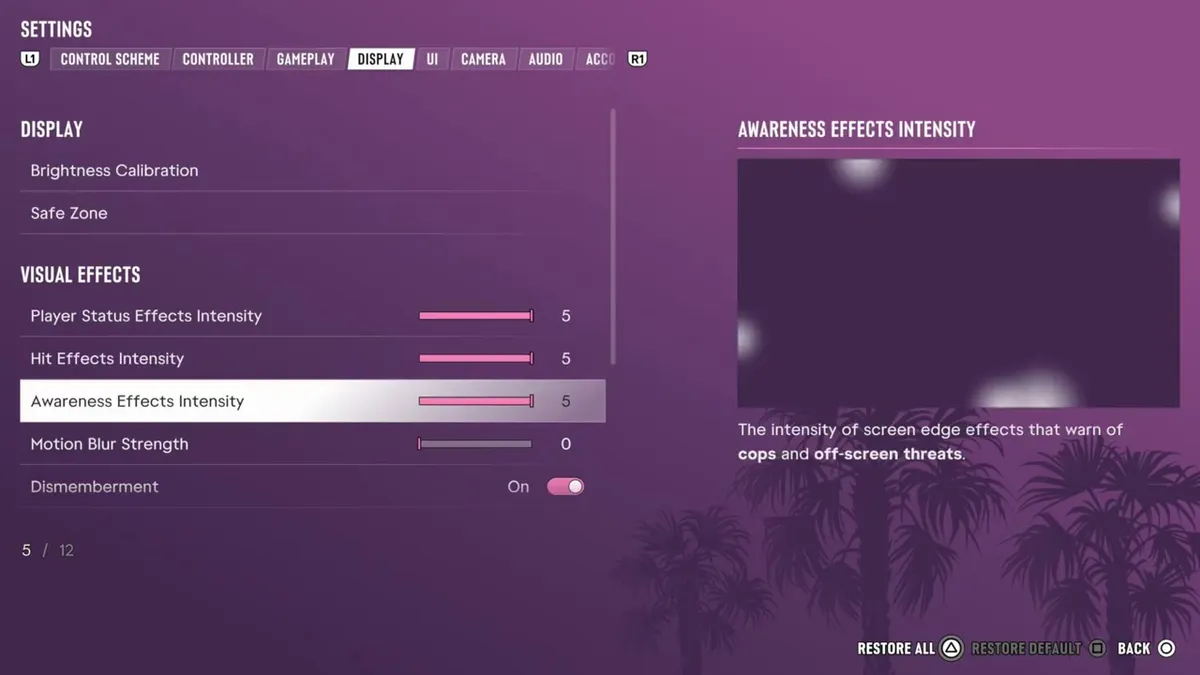
- Baja Awareness Effects Intensity uno o dos puntos si no necesitas avisos para cada amenaza.
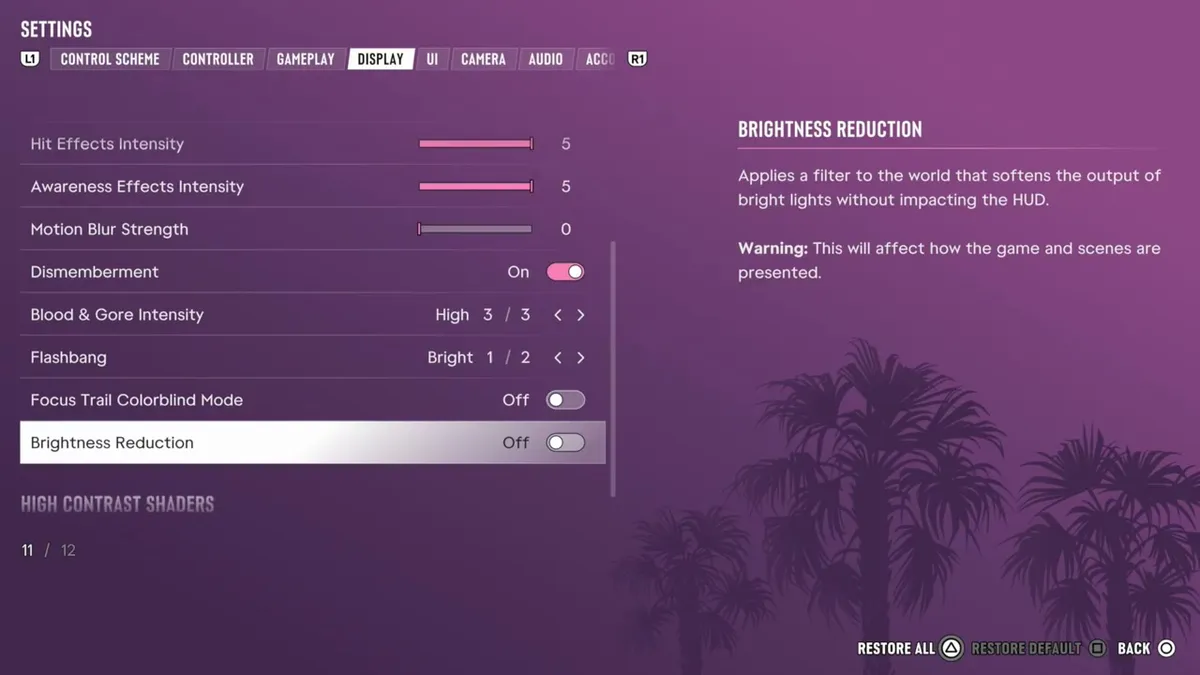
- Comprueba que Brightness Reduction esté en Off dentro de ese mismo menú.
- Ejecuta la calibración de HDR de tu consola y luego ve a Display > HDR Calibration dentro del juego.
- En el televisor, activa el modo Juego y desactiva el contraste dinámico, el ahorro de energía y el brillo automático.
¿Hay un ajuste de viñeteado en GTA 6?
No. Los menús Display, Visual Effects y Camera no tienen ninguna opción de viñeteado, posprocesamiento ni efecto de película en ninguna consola. Rockstar ha dicho que el viñeteado es una decisión artística y que por ahora no se puede desactivar.
Lo que Rockstar sí corrigió fue un error: en ciertas situaciones el oscurecimiento se volvía más intenso de lo previsto, y eso ya se solucionó. Así que el primer paso es simplemente asegurarse de que GTA 6 esté totalmente actualizado. Las notas del parche están en la página del parche de día uno.
¿Dónde y cuándo se nota más?
| Lo que notas | Lo que ocurre |
|---|---|
| Franja oscura en la parte superior de la pantalla | El viñeteado integrado. Es más intenso en el borde superior, por lo que los cielos despejados se ven más oscuros |
| La pantalla se oscurece y se satura durante los combates o al recibir daño | Efectos de Hit y Player Status superpuestos al viñeteado |
| Avisos adicionales cuando hay policías o atacantes cerca | Efectos de Awareness: alertas en pantalla para amenazas fuera de tu campo de visión |
| Toda la imagen se ve demasiado oscura, no solo los bordes | Ajustes del HDR o del televisor, no el viñeteado |
La mayoría de los jugadores lo nota al ir rápido en coche y contra un cielo brillante. También está presente a pie, y quitarse las gafas de sol o el sombrero no lo elimina.
¿Cómo hacer que el viñeteado se note menos?
Estos controles van del 1 al 5 y todos empiezan en 5. No eliminarán el viñeteado por completo, pero limpian los efectos adicionales en pantalla que se acumulan durante los tiroteos y al recibir daño, que es cuando la imagen se siente más asfixiante. Encontrarás más opciones de confort en los ajustes contra el mareo.
Mantén algo de Awareness. Estas alertas te avisan de policías y atacantes fuera de la pantalla. Si decides bajarlo, hazlo uno o dos puntos en lugar de reducirlo del todo a 1.
¿El HDR o el televisor lo empeoran?
Es posible. Una imagen HDR mal configurada aplasta las sombras y hace que los bordes oscurecidos se vuelvan completamente negros. Calibra en este orden:
| Paso | PS5 y PS5 Pro | Xbox Series X y S |
|---|---|---|
| 1. HDR de la consola | Settings > Screen and Video > Video Output > HDR: On When Supported, luego Adjust HDR | Profile & system > Settings > General > TV & display options > Calibrate HDR for games |
| 2. En el juego | Settings > Display > HDR Calibration: Max Brightness, Black Levels, Paper White | Mismo menú |
| 3. En el televisor | Modo juego, contraste dinámico desactivado, ahorro de energía y brillo automático desactivados | Igual |
Si los bordes siguen pareciendo barras negras por la noche, sube un poco Black Levels en HDR Calibration en lugar de aumentar toda la imagen. Tienes más consejos de imagen en los mejores ajustes gráficos para GTA 6.
¿Qué no puedes solucionar?
La franja de la parte superior se queda, cambies lo que cambies, hasta que Rockstar añada una opción. Lo mismo ocurre en todas las consolas: PS5 Pro y Series X no ofrecen ningún control adicional al respecto. Si haces fotos, Photo Mode tiene su propia superposición de viñeteado, pero eso solo afecta a tus capturas.
Preguntas frecuentes
¿El viñeteado de GTA 6 se debe a las gafas de sol?
No. Los bordes oscuros continúan cuando Jason o Lucia se quitan las gafas de sol o el sombrero, tanto a pie como en vehículos. Los accesorios visuales no son la causa.
¿El viñeteado es diferente en PS5 y Xbox?
No. Se ve exactamente igual en PS5, PS5 Pro, Xbox Series X y Series S, y ninguna incluye una opción para quitarlo. Solo cambian los menús de HDR de cada consola.
¿Añadirá Rockstar una opción para el viñeteado?
No hay nada anunciado. Rockstar afirma que por ahora no habrá opción para desactivarlo y solo ha corregido los casos en los que el efecto se volvía más intenso de lo debido.
¿Se puede quitar el viñeteado en el Photo Mode?
El Photo Mode incluye su propio viñeteado superpuesto que ajustas en cada captura. Solo afecta a tus fotos, no a la vista de la partida.