


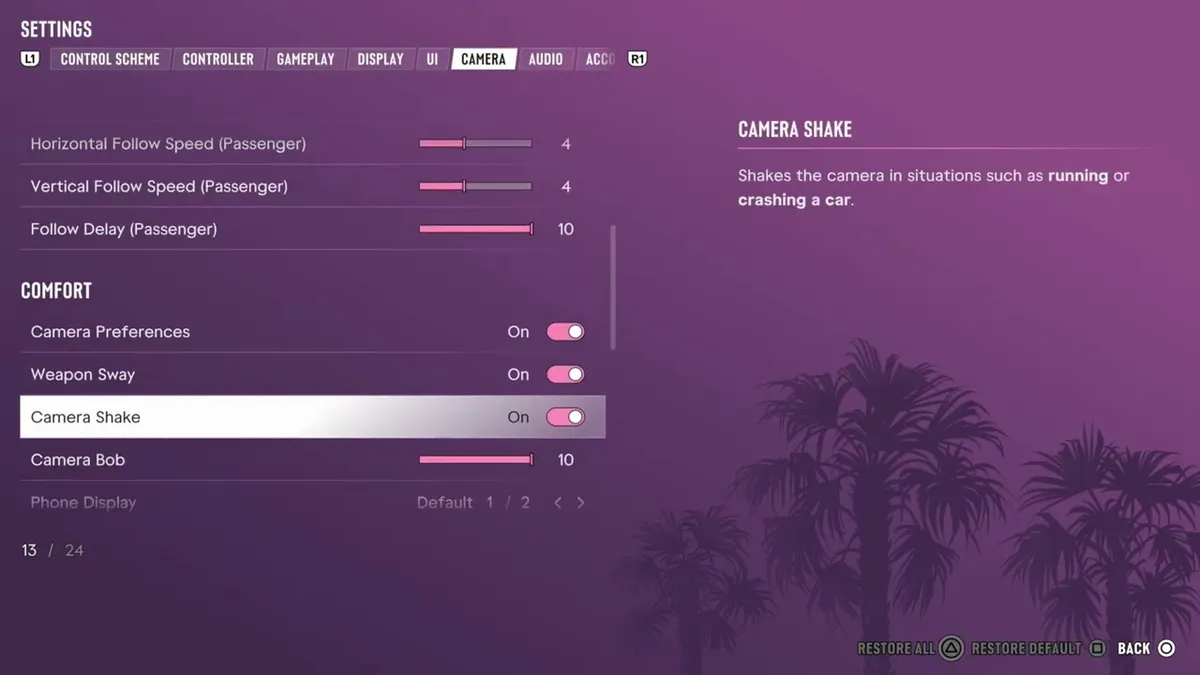
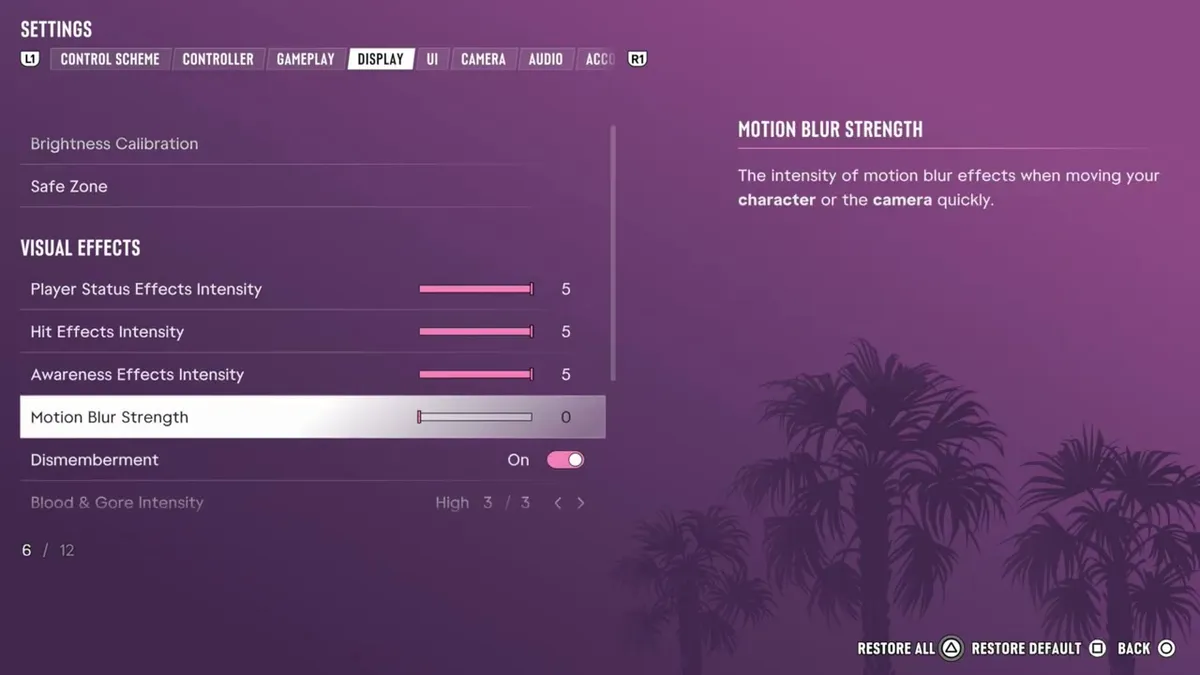
Empieza poniendo Motion Blur Strength en 0 (Display > Visual Effects), desactiva Camera Shake y baja al mínimo Camera Bob (Camera > Comfort). Luego reduce Player Status y Hit Effects Intensity, elige la opción más oscura para Flashbang y reduce la frecuencia de las cámaras cinemáticas. En el televisor, desactiva el suavizado de movimiento y usa el modo Game. No hay control deslizante de campo de visión fuera de Photo Mode ni modo a 60 FPS, así que tomar descansos sigue siendo importante.
Paso a paso
- Pausa y entra en Settings > Display > Visual Effects; pon Motion Blur Strength en 0.
- En el mismo menú, baja Player Status Effects Intensity y Hit Effects Intensity, y elige la opción más oscura para Flashbang.
- Ve a Settings > Camera > Comfort; desactiva Camera Shake y reduce Camera Bob al mínimo.
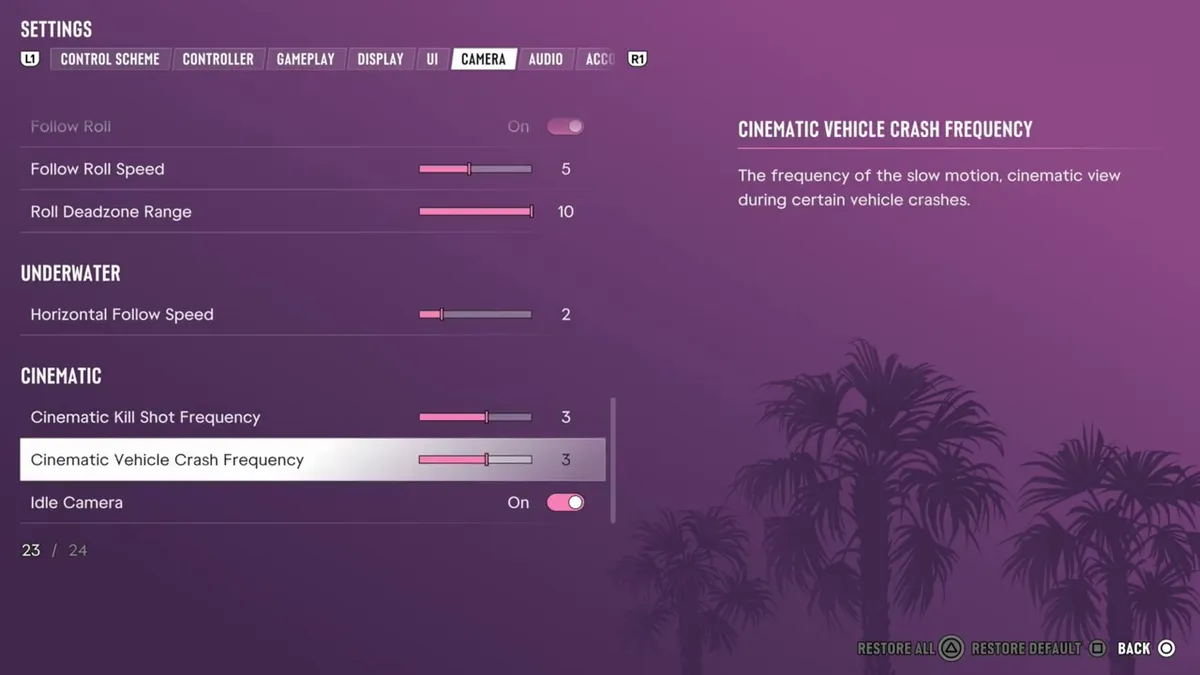
- En Camera > Cinematic, reduce Kill Shot Frequency y Vehicle Crash Frequency, y desactiva Idle Camera si te molesta el movimiento automático de la cámara.
- En tu televisor, desactiva el suavizado de movimiento y usa el modo Game.
¿Qué ajustes provocan mareo por movimiento?
Los sospechosos habituales son los que mueven la imagen sin que tú lo hagas: el desenfoque al girar la cámara, las sacudidas y el balanceo al correr o conducir, y las cámaras cinemáticas que se activan solas. A 30 FPS, cada uno de estos efectos se nota más, y GTA 6 no tiene un modo a 60 FPS para suavizarlos. Todos se pueden reducir.
¿Qué deberías cambiar primero?
El desenfoque de movimiento es lo primero que nota la mayoría de jugadores. Por defecto está en 3, lo que emborrona toda la pantalla cada vez que giras la cámara. En 0, la imagen se mantiene nítida. Si en 0 el paneo te parece entrecortado, 1 es un buen punto intermedio.
¿Qué más merece la pena revisar?
| Ajuste | Dónde | Prueba |
|---|---|---|
| Flashbang | Display > Visual Effects | La opción más oscura, para un destello menos cegador |
| Brightness Reduction | Display > Visual Effects | On si las luces intensas te cansan la vista; off si la imagen ya se ve oscura |
| Kill Shot Frequency | Camera > Cinematic | Más bajo, para que haya menos cortes de cámara automáticos en las bajas |
| Vehicle Crash Frequency | Camera > Cinematic | Más bajo, para que haya menos cortes cinemáticos al chocar |
| Idle Camera | Camera > Cinematic | Off si te molesta que la cámara se mueva sola cuando estás quieto |
| Weapon Sway | Camera > Comfort | Off si apuntar te provoca náuseas |
| Deslizadores de Follow Speed | Pestaña Camera, en las secciones a pie y en vehículos | Más bajo si la cámara gira demasiado rápido detrás de ti |
| Phone Display | Camera > Comfort | Default o First Person; déjalo en Default si el cambio a primera persona te resulta molesto |
Cambia una sola cosa a la vez. Haz un giro lento de cámara y conduce un poco después de cada cambio. Es la forma más rápida de descubrir qué ajuste te estaba molestando.
¿Y qué hay del televisor?
Desactiva el suavizado de movimiento (TruMotion, Motionflow, Motion Plus y nombres similares). A 30 FPS, inserta fotogramas falsos que tiemblan y añaden retardo. Usa el modo de imagen Game y, en una pantalla OLED, evita añadir procesamiento extra. Si entrecierras los ojos en escenas oscuras, calibra bien el HDR en lugar de subir el brillo a tope: tienes los pasos en la mejor configuración gráfica para GTA 6.
¿Qué no se puede cambiar?
- Campo de visión. No hay control deslizante de FOV en el juego normal, solo en Photo Mode. Para tener una perspectiva diferente, también puedes forzar la primera persona en los ajustes del mando.
- Tasa de fotogramas. En todas las consolas está limitada a 30 FPS: ¿funciona GTA 6 a 60 FPS?.
- El viñeteado. La franja oscura en la parte superior de la pantalla no tiene una opción para desactivarse: qué puedes hacer con el viñeteado.
Si sigues sintiéndote mal tras cambiar estos ajustes, tómate un descanso. Las sesiones largas a 30 FPS son lo único que ningún ajuste puede solucionar.
Preguntas frecuentes
¿Se puede cambiar el campo de visión en GTA 6?
No durante la partida normal. El control deslizante de campo de visión solo está disponible en Photo Mode.
¿Desactivar el desenfoque de movimiento ayuda con los dolores de cabeza en GTA 6?
Es el cambio que la mayoría de jugadores nota primero. A 30 FPS, el desenfoque predeterminado emborrona toda la imagen al girar la cámara; ponerlo en 0 la mantiene nítida.
¿Hay un modo a 60 FPS para que GTA 6 vaya más fluido?
No. Todas las consolas ejecutan GTA 6 a 30 FPS, así que lo que puedes modificar son los ajustes de comodidad y la configuración de tu televisor.
¿Qué hace Brightness Reduction?
Reduce la intensidad de las luces brillantes. Viene desactivado por defecto; actívalo si los destellos intensos y los faros te cansan la vista, o déjalo desactivado si la imagen ya se ve oscura.