


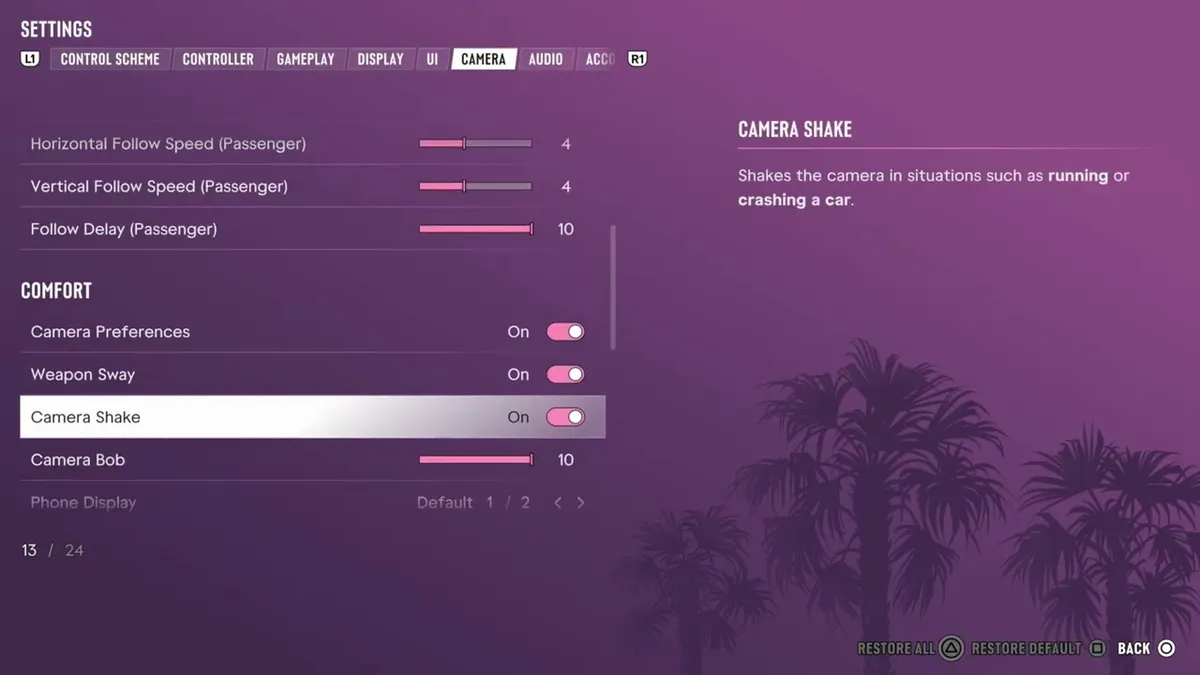
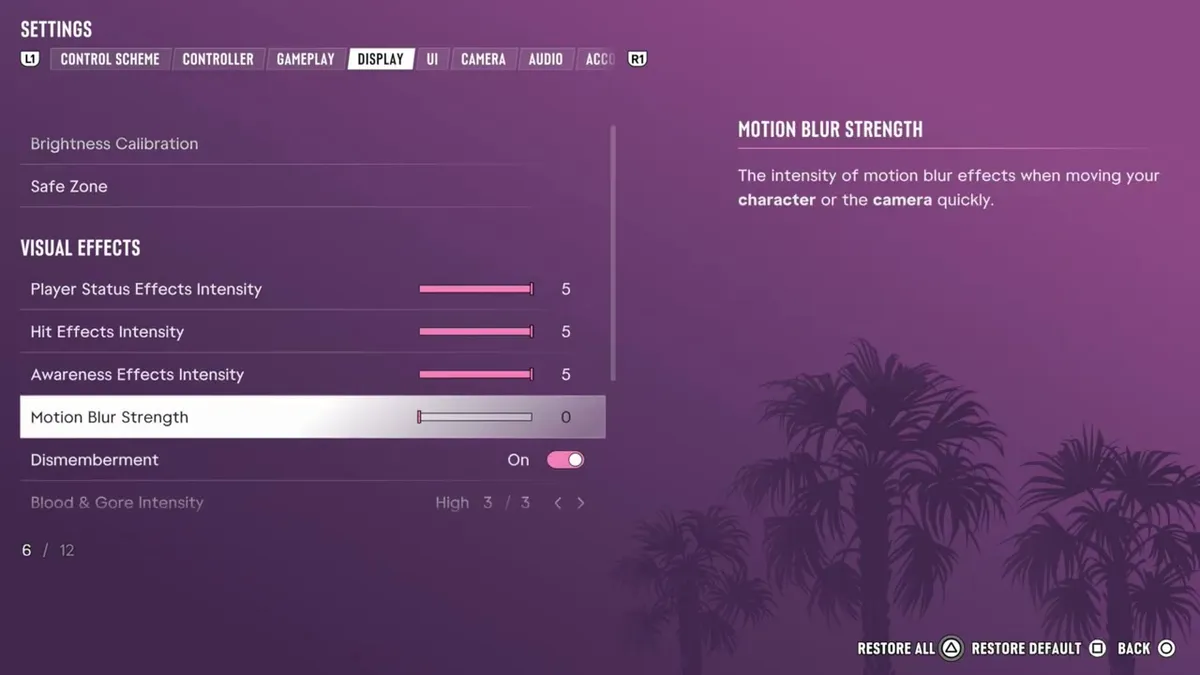
Inizia impostando Motion Blur Strength a 0 (Display > Visual Effects), Camera Shake su off e Camera Bob al minimo (Camera > Comfort). Poi riduci Player Status ed Hit Effects Intensity, scegli l'opzione più scura per Flashbang e riduci la frequenza delle telecamere cinematografiche. Sulla TV, disattiva l'interpolazione del movimento e usa la modalità Game. Non c'è alcuno slider per il campo visivo al di fuori di Photo Mode e non c'è una modalità a 60 FPS, quindi fare delle pause resta fondamentale.
Passo dopo passo
- Metti in pausa e apri Settings > Display > Visual Effects; imposta Motion Blur Strength su 0.
- Nello stesso menu, riduci Player Status Effects Intensity e Hit Effects Intensity, e scegli l'opzione più scura per Flashbang.
- Vai su Settings > Camera > Comfort; disattiva Camera Shake e riduci Camera Bob al minimo.
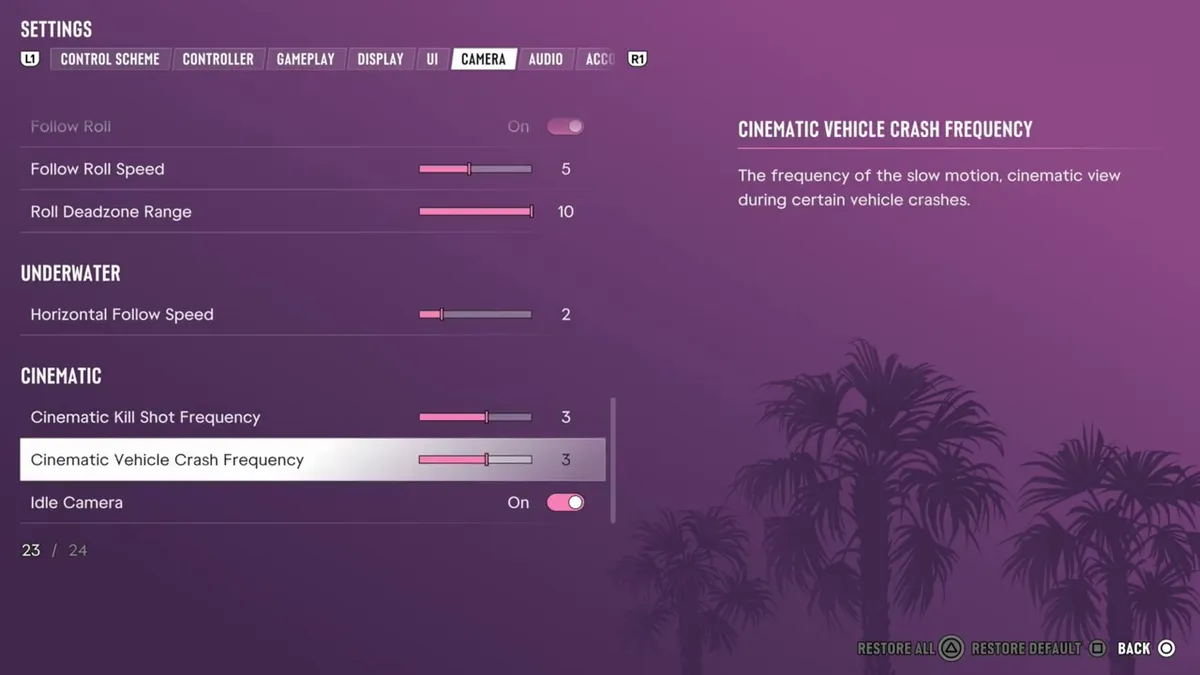
- In Camera > Cinematic, riduci Kill Shot Frequency e Vehicle Crash Frequency, e disattiva Idle Camera se il movimento della telecamera da ferma ti dà fastidio.
- Sulla tua TV, disattiva l'interpolazione del movimento e usa la modalità Game.
Quali impostazioni causano la cinetosi?
I soliti colpevoli sono quelli che muovono l’immagine senza che sia tu a volerlo: la sfocatura quando giri la telecamera, tremolii e oscillazioni mentre corri o guidi, e le inquadrature cinematografiche che si attivano da sole. A 30 FPS ciascuno di questi elementi si nota ancora di più, e GTA 6 non ha una modalità a 60 FPS per attenuarli. Si possono comunque ridurre tutti.
Cosa conviene modificare per prima cosa?
Il motion blur è l’elemento che la maggior parte dei giocatori avverte per primo. Di default è impostato su 3, il che impasta l’intero schermo ogni volta che ruoti la telecamera. A 0 l’immagine resta nitida. Se a 0 la panoramica ti sembra scattosa, 1 è un compromesso ragionevole.
Cos’altro vale la pena controllare?
| Impostazione | Dove | Prova |
|---|---|---|
| Flashbang | Display > Visual Effects | L’opzione più scura, per un lampo meno accecante |
| Brightness Reduction | Display > Visual Effects | On se le luci intense ti affaticano la vista; off se l’immagine ti sembra già scura |
| Kill Shot Frequency | Camera > Cinematic | Più basso, per avere meno stacchi di telecamera automatici sulle uccisioni |
| Vehicle Crash Frequency | Camera > Cinematic | Più basso, per avere meno tagli cinematografici negli incidenti |
| Idle Camera | Camera > Cinematic | Off se il movimento della telecamera quando rimani fermo ti dà fastidio |
| Weapon Sway | Camera > Comfort | Off se mirare ti provoca la nausea |
| Follow Speed sliders | Scheda Camera, sezioni a piedi e sui veicoli | Più bassi se la telecamera ruota troppo velocemente dietro di te |
| Phone Display | Camera > Comfort | Default o First Person; mantieni Default se il passaggio in prima persona ti disorienta |
Modifica una cosa alla volta. Fai una lenta rotazione della telecamera e una breve sessione di guida dopo ogni modifica. È il modo più rapido per capire quale impostazione ti dava fastidio.
E per quanto riguarda la TV?
Disattiva il motion smoothing (TruMotion, Motionflow, Motion Plus e nomi simili). A 30 FPS inserisce fotogrammi fittizi che sfarfallano e aggiungono ritardo. Usa la modalità immagine Game e, su uno schermo OLED, evita ulteriori elaborazioni video. Se le scene scure ti costringono a strizzare gli occhi, calibra bene l’HDR invece di alzare la luminosità al massimo: trovi la procedura nelle migliori impostazioni grafiche per GTA 6.
Cosa non puoi modificare?
- Campo visivo. Non c’è alcuno slider per il FOV durante il gioco normale, solo in Photo Mode. Per cambiare prospettiva, puoi anche forzare la prima persona tramite le impostazioni del controller.
- Frame rate. Tutte le console sono bloccate a 30 FPS: GTA 6 gira a 60 FPS.
- La vignettatura. La fascia scura nella parte superiore dello schermo non ha un’opzione per disattivarla: cosa puoi fare per la vignettatura.
Se continui a non sentirti bene dopo aver modificato queste impostazioni, fai una pausa. Le lunghe sessioni a 30 FPS sono l’unica cosa che nessuna impostazione può risolvere.
FAQ
Si può modificare il campo visivo in GTA 6?
Non durante il gioco normale. Lo slider del campo visivo è presente solo in Photo Mode.
Disattivare il motion blur aiuta contro il mal di testa in GTA 6?
È la modifica che la maggior parte dei giocatori nota subito. A 30 FPS il blur predefinito impasta l'intera immagine quando muovi la telecamera, mentre impostarlo su 0 la mantiene nitida.
C'è una modalità a 60 FPS per rendere GTA 6 più fluido?
No. Tutte le console eseguono GTA 6 a 30 FPS, quindi le impostazioni di comfort e la configurazione della TV sono le uniche cose che puoi modificare.
A cosa serve Brightness Reduction?
Attenua le luci intense. È disattivata per impostazione predefinita; attivala se i bagliori forti e i fari ti affaticano la vista, oppure lasciala disattivata se l'immagine ti sembra già scura.