


GTA 6 non ha una modalità prestazioni o qualità: ogni console gira a 30 FPS e sceglie la risoluzione al posto tuo. Le impostazioni che vale la pena cambiare sono Motion Blur Strength sotto Display > Visual Effects (di default a 3, impostalo a 0 o 1), Camera Shake nella scheda Camera (disattivato) e HDR Calibration nel gioco dopo aver completato la configurazione HDR della console. La sfocatura sugli oggetti distanti dipende dall'upscaling, non da un'impostazione; PS5 Pro offre l'immagine più nitida.
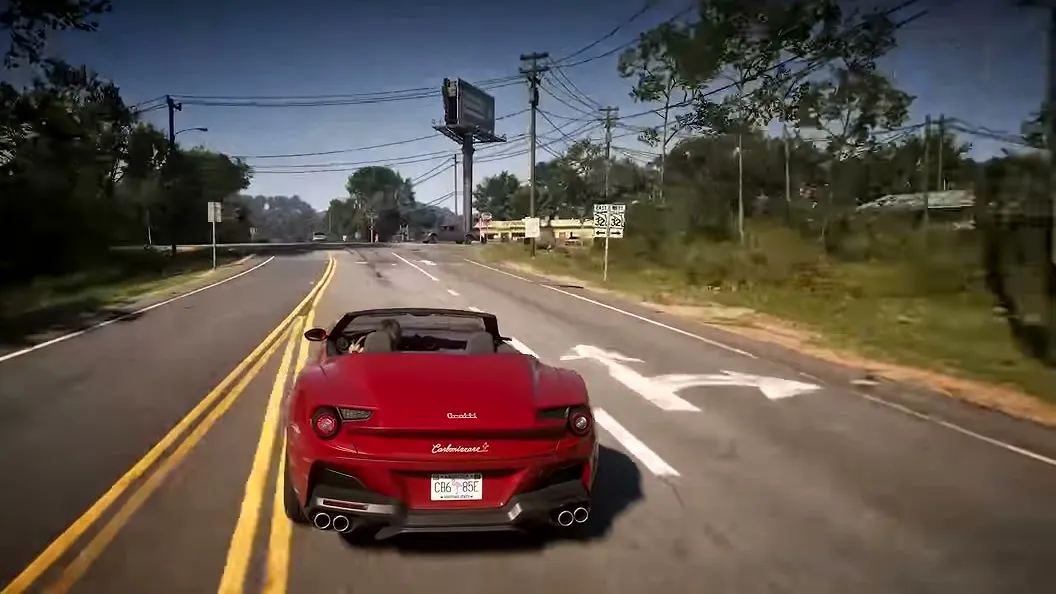
C’è una modalità prestazioni o qualità?
No. GTA 6 non ha modalità grafiche su nessuna console e non c’è alcuna opzione per risoluzione o frame rate nel menu Display. Tutte le versioni girano a 30 FPS; la console decide il resto. Ne parliamo meglio in GTA 6 gira a 60 FPS.
Quindi per “migliori impostazioni” in GTA 6 si intende una manciata di opzioni per l’immagine e la telecamera, oltre a una corretta calibrazione dell’HDR. Vale la pena dare un’occhiata ad altri due menu: Language è la prima opzione nella scheda UI (come cambiare lingua), mentre la mira si trova sotto Gameplay > Combat (migliori impostazioni di mira).
Quali impostazioni conviene cambiare per prime?
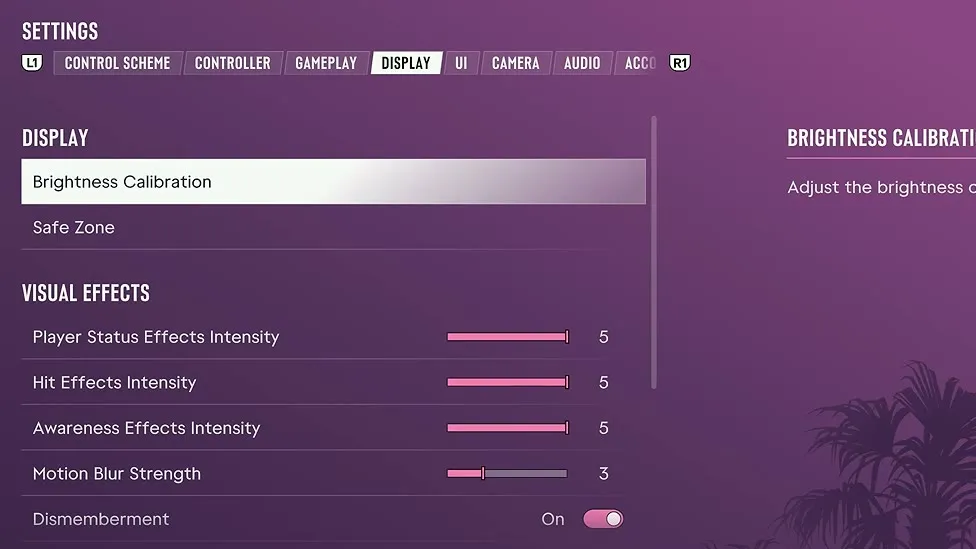
Per accedere alle opzioni video, metti in pausa, apri Settings e premi R1 su PS5 o RB su Xbox fino ad arrivare alla scheda Display.
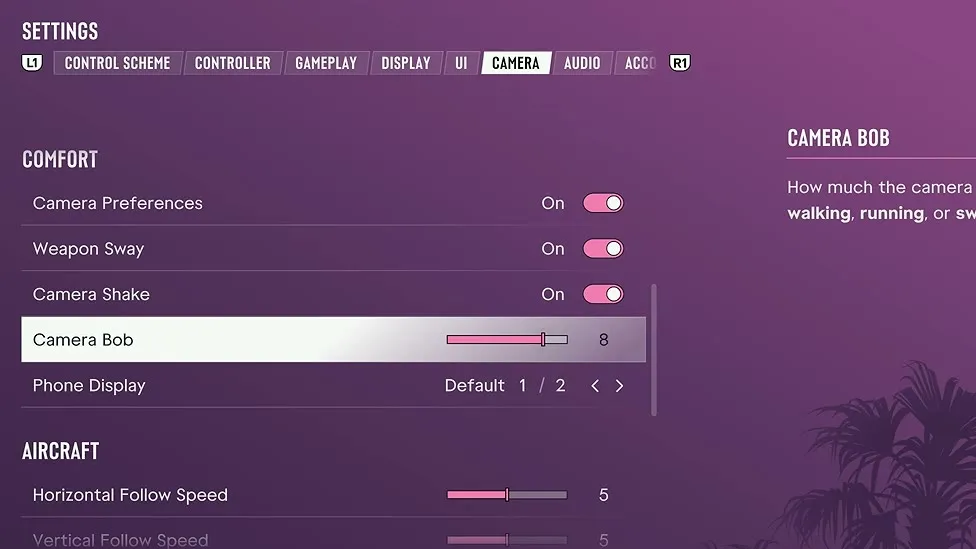
Motion Blur Strength è la più importante. Il cursore va da 0 a 10 ed è impostato su 3 di default. A 0 l’immagine resta nitida quando muovi rapidamente la telecamera; a 1 le panoramiche risultano un po’ più fluide a 30 FPS mantenendo quasi tutta la chiarezza. Aumentarlo oltre il valore predefinito nasconde meglio i microscatti dei 30 FPS quando giri la visuale, ma l’intera immagine diventa più sfocata, quindi tienilo tra 0 e 2. Disattivare Camera Shake e abbassare Camera Bob rende l’inquadratura più stabile, il che aiuta soprattutto su uno schermo grande. Se il gioco ti provoca nausea o affatica la vista, trovi l’elenco completo in impostazioni contro la chinetosi in GTA 6.
Cose che non puoi cambiare: non ci sono impostazioni per profondità di campo, nitidezza o vignettatura, e il campo visivo si può regolare solo nella Photo Mode. La banda scura nella parte superiore dello schermo è la vignettatura integrata; ecco come rendere meno evidente la vignettatura in GTA 6.
Come si imposta l’HDR per GTA 6?
Configura prima la console, poi il gioco.
PS5 e PS5 Pro
- Vai su Settings > Screen and Video > Video Output > HDR e scegli On When Supported. Always On forzerebbe l’HDR anche su giochi e app che non lo supportano.
- Nello stesso menu, apri Adjust HDR e segui le schermate di test.
Xbox Series X|S
- Premi il tasto Xbox, poi seleziona Profile & system > Settings > General > TV & display options > Calibrate HDR for games.
- Esegui la calibrazione con la TV già impostata nella sua modalità immagine HDR.
Poi in GTA 6: apri Display > HDR Calibration e regola Max Brightness, Black Levels e Paper White basandoti sulle immagini di test del gioco. Regolati sulla tua TV, non usare i valori di qualcun altro.
Sulla TV stessa, attiva la Game Mode e disattiva il motion smoothing: a 30 FPS aggiunge fotogrammi fittizi e lag. Per l’HDR, disattiva anche il risparmio energetico e la luminosità automatica, imposta la luminosità HDR al massimo, attiva il local dimming e abbassa la nitidezza.
Perché GTA 6 sembra sfocato in lontananza?
È colpa dell’upscaling, non di un’impostazione che ti è sfuggita. Ogni console renderizza sotto il 4K e ricostruisce l’immagine, e i dettagli fini in lontananza (edifici, foglie di palma, vegetazione) sono i primi a perdere definizione. Abbassare Motion Blur Strength aiuta a mantenere l’immagine nitida quando muovi la telecamera, ma non renderà più nitida la distanza statica.
Più nitida
PS5 Pro
1440p4K (PSSR)
Ombre in ray tracing oltre a illuminazione e riflessi RT. I dettagli in lontananza restano molto vicini al 4K nativo.
Console base
PS5 and Series X
1440p4K (TAA)
Stessa resa visiva su entrambe. Più morbida in movimento, con edifici in lontananza e vegetazione leggermente impastati.
Budget
Series S
720p1080p (FSR 4)
Niente ombre RT e meno dettagli fini; la vegetazione in lontananza è quella che perde più definizione.
Dettagli per ciascuna console: GTA 6 è migliore su PS5 Pro? e come gira GTA 6 su Xbox Series S. Se l’immagine sembra sgranata e non solo morbida, soprattutto su una PS5 base o su una TV a 1080p, consulta perché GTA 6 sembra sgranato su PS5.
La configurazione migliore per ogni console
- PS5 Pro: niente opzioni extra da attivare. Il PSSR e le ombre in ray tracing sono sempre attivi; lascia la risoluzione della PS5 su Automatic e configura l’HDR.
- PS5 and Series X: impostare Motion Blur Strength a 0 o 1 è il cambiamento visibile più importante, dato che l’immagine con TAA tende a impastarsi soprattutto in movimento.
- Series S: stesse impostazioni di gioco. Il frame rate scende sotto i 30 nei combattimenti più concitati qualunque cosa tu scelga, quindi disattivare opzioni della telecamera come Camera Shake farà la differenza maggiore per il comfort visivo.
FAQ
Conviene disattivare il motion blur in GTA 6?
Se vuoi un'immagine più nitida quando ruoti la telecamera, sì: imposta Motion Blur Strength su 0. A 30 FPS alcuni giocatori preferiscono 1, che rende le panoramiche un po' più fluide.
C'è una modalità prestazioni in GTA 6?
No. Non ci sono modalità grafiche su nessuna console. PS5, PS5 Pro, Xbox Series X e Series S girano tutte a 30 FPS.
PS5 Pro ha impostazioni grafiche extra?
No. L'upscaling PSSR e le ombre in ray tracing si attivano automaticamente. Lascia la risoluzione dell'uscita video di PS5 su Automatic.
C'è uno slider per il campo visivo?
Non durante il gioco normale. Il campo visivo si può modificare solo nella Photo Mode.