


GTA 6 nie ma trybu wydajności ani jakości: każda konsola działa w 30 FPS i sama dobiera rozdzielczość. Ustawienia, które warto zmienić, to Motion Blur Strength w Display > Visual Effects (domyślnie 3, ustaw na 0 lub 1), Camera Shake w zakładce Camera (wyłącz) oraz HDR Calibration w grze po uprzednim ustawieniu HDR w samej konsoli. Rozmycie odległych obiektów wynika ze skalowania obrazu, a nie ustawień; najostrzejszy obraz oferuje PS5 Pro.
Czy jest tryb wydajności lub jakości?
Nie. GTA 6 nie ma żadnych trybów graficznych na żadnej konsoli, a w menu Display nie znajdziesz opcji zmiany rozdzielczości ani płynności. Każda wersja działa w 30 FPS; o reszcie decyduje sama konsola. Więcej o tym przeczytasz w czy GTA 6 działa w 60 FPS.
Zatem „najlepsze ustawienia” w GTA 6 oznaczają zaledwie garść opcji obrazu i kamery oraz odpowiednie skonfigurowanie HDR. Warto też zajrzeć do dwóch innych zakładek: Language to pierwsza opcja w zakładce UI (jak zmienić język), a opcje namierzania znajdziesz w Gameplay > Combat (najlepsze ustawienia celowania).
Które ustawienia zmienić w pierwszej kolejności?
Aby przejść do opcji obrazu, wstrzymaj grę, otwórz Settings i naciskaj R1 na PS5 lub RB na Xbox, aż wyświetli się zakładka Display.
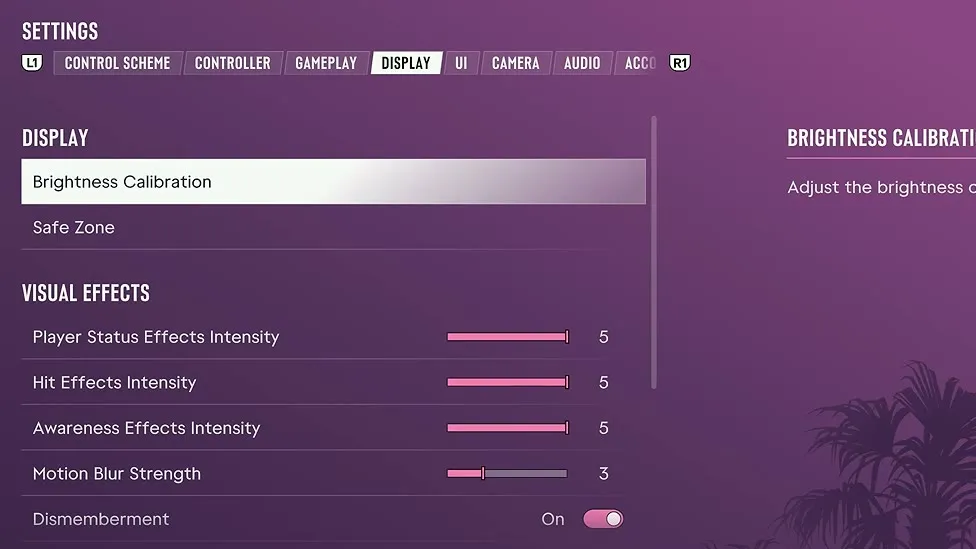
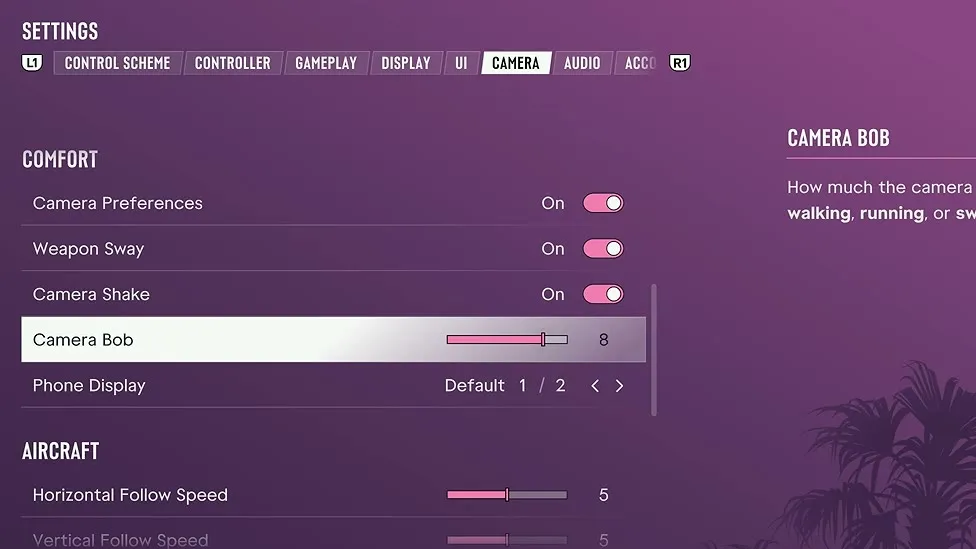
Motion Blur Strength to najważniejsza zmiana. Suwak ma zakres od 0 do 10, a domyślnie jest ustawiony na 3. Przy 0 obraz pozostaje ostry przy szybkich obrotach kamery; przy 1 przesuwanie kamery wygląda w 30 FPS nieco płynniej, zachowując większość ostrości. Zwiększenie go powyżej wartości domyślnej mocniej maskuje zacinanie przy 30 FPS podczas obrotów, ale cały obraz staje się bardziej rozmyty, dlatego najlepiej trzymać się wartości od 0 do 2. Wyłączenie Camera Shake i niższa wartość Camera Bob stabilizują pole widzenia, co pomaga zwłaszcza na dużym ekranie. Jeśli gra wywołuje u Ciebie mdłości lub męczy wzrok, pełną listę znajdziesz w ustawienia choroby lokomocyjnej w GTA 6.
Czego nie da się zmienić: brak ustawień głębi ostrości, wyostrzania czy winiety, a pole widzenia można regulować wyłącznie w Photo Mode. Ciemny pas u góry ekranu to wbudowana winieta; zobacz, jak zmniejszyć widoczność winiety w GTA 6.
Jak skonfigurować HDR w GTA 6?
Najpierw skonfiguruj konsolę, potem grę.
PS5 i PS5 Pro
- Wejdź w Settings > Screen and Video > Video Output > HDR i wybierz On When Supported. Opcja Always On wymuszałaby HDR również w grach i aplikacjach, które go nie obsługują.
- W tym samym menu otwórz Adjust HDR i postępuj zgodnie z instrukcjami na ekranach testowych.
Xbox Series X|S
- Naciśnij przycisk Xbox, a następnie przejdź do Profile & system > Settings > General > TV & display options > Calibrate HDR for games.
- Przeprowadź kalibrację, gdy telewizor działa już w trybie obrazu HDR.
Następnie w GTA 6: otwórz Display > HDR Calibration i dostosuj opcje Max Brightness, Black Levels oraz Paper White na obrazach testowych w grze. Ustawiaj wszystko pod swój telewizor, nie przepisuj wartości od kogoś innego.
W samym telewizorze włącz Game Mode i wyłącz wygładzanie ruchu: przy 30 FPS dodaje ono sztuczne klatki i lag. W przypadku HDR wyłącz też oszczędzanie energii oraz automatyczną jasność, ustaw jasność HDR na maksimum, włącz lokalne wygaszanie i zmniejsz wyostrzanie.
Dlaczego GTA 6 wygląda na rozmazane w oddali?
To wina upscalingu, a nie przeoczonego ustawienia. Każda konsola renderuje grę poniżej 4K i rekonstruuje obraz, przez co drobne detale w tle (budynki, liście palm, roślinność) jako pierwsze tracą ostrość. Zmniejszenie Motion Blur Strength pomaga zachować ostry obraz podczas ruchu kamery, ale nie wyostrzy statycznych obiektów w oddali.
Najostrzejszy
PS5 Pro
1440p4K (PSSR)
Cienie z ray tracingiem w połączeniu z oświetleniem i odbiciami RT. Detale w oddali pozostają bliskie natywnemu 4K.
Podstawowe konsole
PS5 i Series X
1440p4K (TAA)
Identyczny obraz na obu konsolach. Mniej ostry w ruchu, z lekko rozmytymi budynkami i roślinnością w oddali.
Wersja budżetowa
Series S
720p1080p (FSR 4)
Brak cieni RT i mniej drobnych detali; roślinność najbardziej traci na ostrości w oddali.
Szczegóły dla poszczególnych konsol: czy GTA 6 działa lepiej na PS5 Pro i jak GTA 6 działa na Xbox Series S. Jeśli obraz wydaje się ziarnisty, a nie tylko mało ostry (szczególnie na zwykłym PS5 lub telewizorze 1080p), zobacz dlaczego GTA 6 wygląda ziarniście na PS5.
Najlepsze ustawienia dla każdej konsoli
- PS5 Pro: nie trzeba niczego dodatkowo przestawiać. PSSR i cienie z ray tracingiem są zawsze włączone; zostaw rozdzielczość PS5 na Automatic i skonfiguruj HDR.
- PS5 i Series X: Motion Blur Strength na poziomie 0 lub 1 daje największą widoczną zmianę, bo obraz z TAA najbardziej rozmywa się w ruchu.
- Series S: te same ustawienia w grze. Liczba klatek na sekundę i tak spada poniżej 30 podczas intensywnych walk bez względu na wybrane opcje, więc największą różnicę w komforcie dają opcje kamery, takie jak wyłączenie Camera Shake.
FAQ
Czy wyłączyć rozmycie w ruchu w GTA 6?
Dla ostrzejszego obrazu przy obracaniu kamery – tak: ustaw Motion Blur Strength na 0. Przy 30 FPS niektórzy gracze wolą wartość 1, dzięki czemu przesuwanie kamery jest nieco płynniejsze.
Czy w GTA 6 jest tryb wydajności?
Nie. Na żadnej konsoli nie ma trybów graficznych. PS5, PS5 Pro, Xbox Series X i Series S działają w 30 FPS.
Czy PS5 Pro ma dodatkowe ustawienia graficzne?
Nie. Skalowanie PSSR i cienie z ray tracingiem włączają się automatycznie. Zostaw rozdzielczość wyjściową wideo na PS5 ustawioną na Automatic.
Czy jest suwak pola widzenia?
Nie podczas normalnej rozgrywki. Pole widzenia można zmienić tylko w Photo Mode.