


GTA 6 ne possède aucun mode performance ou qualité : chaque console tourne à 30 FPS et choisit sa résolution pour vous. Les réglages qui méritent d'être modifiés sont Motion Blur Strength sous Display > Visual Effects (par défaut sur 3, réglez-le sur 0 ou 1), Camera Shake dans l'onglet Camera (désactivé), et HDR Calibration en jeu une fois le calibrage HDR de votre console effectué. Le flou sur les objets distants provient de l'upscaling et non d'un paramètre ; la PS5 Pro offre l'image la plus nette.
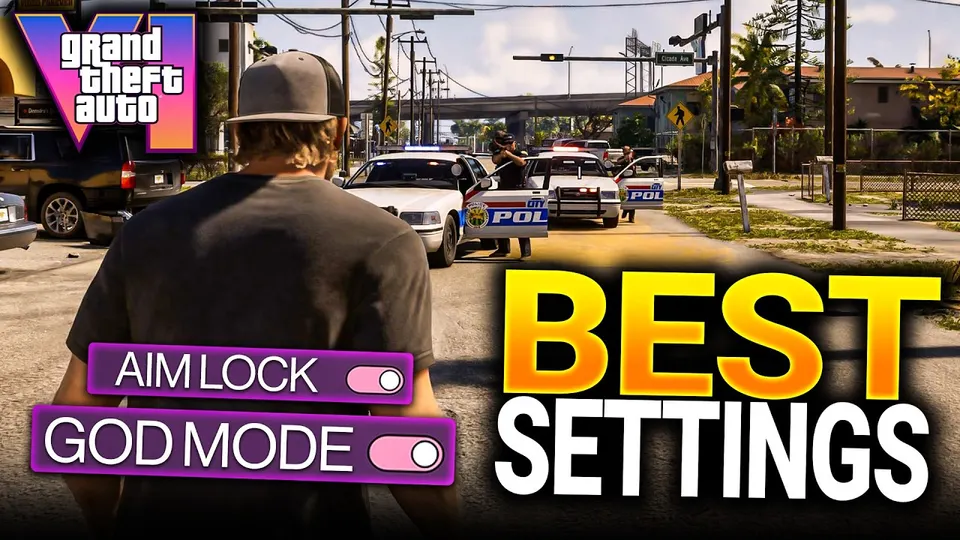
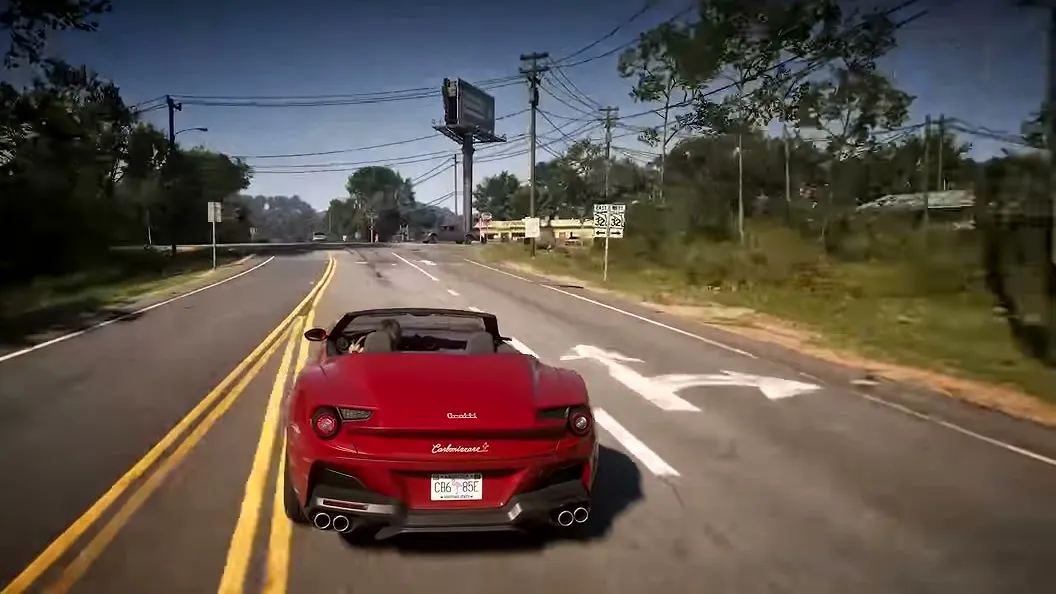
Y a-t-il un mode performance ou qualité ?
Non. GTA 6 ne propose aucun mode graphique sur console, et il n’y a aucune option de résolution ou de framerate dans le menu Display. Chaque version tourne à 30 FPS ; la console décide du reste. Pour en savoir plus, consultez GTA 6 tourne-t-il à 60 FPS.
Les « meilleurs paramètres » dans GTA 6 se résument donc à une poignée d’options d’image et de caméra, en plus d’un bon calibrage du HDR. Deux autres menus méritent le détour : Language est la première option dans l’onglet UI (comment changer la langue), et la visée se trouve sous Gameplay > Combat (meilleurs paramètres de visée).
Quels paramètres devriez-vous modifier en premier ?
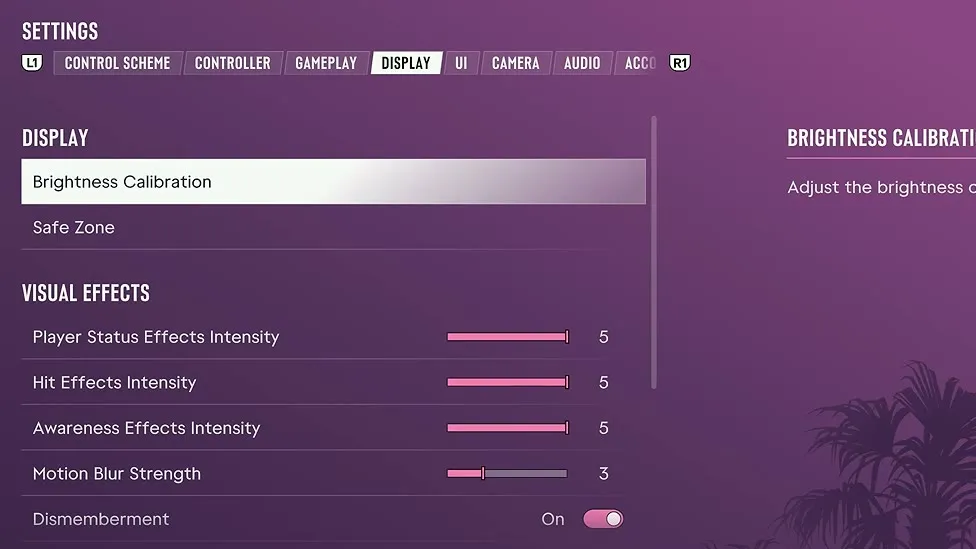
Pour accéder aux options d’affichage, mettez le jeu en pause, ouvrez Settings et appuyez sur R1 sur PS5 ou RB sur Xbox jusqu’à atteindre l’onglet Display.
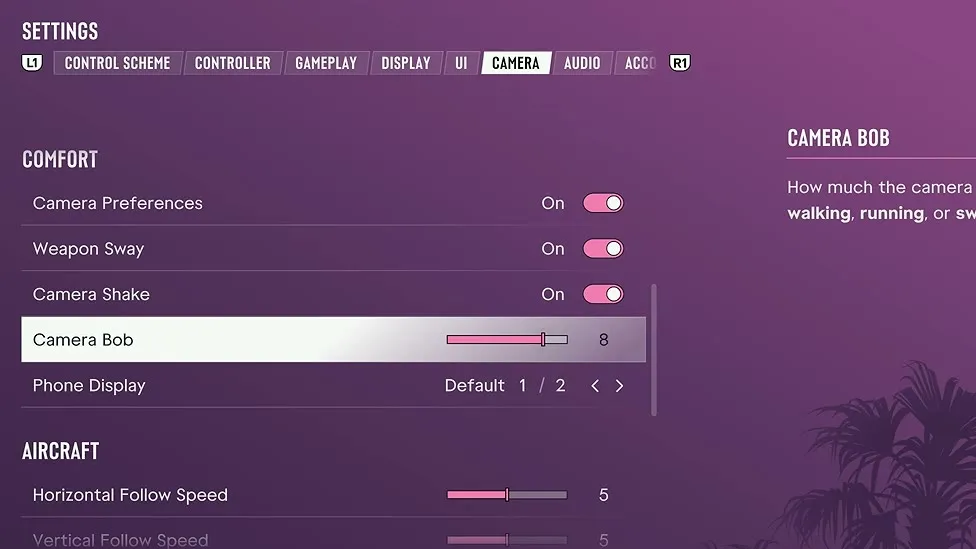
Motion Blur Strength est le plus important. Le curseur va de 0 à 10 et est réglé sur 3 par défaut. À 0, l’image reste nette lorsque vous faites pivoter la caméra ; à 1, les mouvements panoramiques paraissent un peu plus fluides à 30 FPS tout en conservant l’essentiel de la netteté. Monter au-delà de la valeur par défaut masque davantage les saccades à 30 FPS lors des rotations, mais l’image globale devient plus floue : gardez-le donc entre 0 et 2. Désactiver Camera Shake et baisser Camera Bob stabilise la vue, ce qui aide particulièrement sur grand écran. Si le jeu vous donne la nausée ou fatigue vos yeux, la liste complète se trouve dans paramètres contre le mal des transports de GTA 6.
Ce que vous ne pouvez pas modifier : il n’y a aucun réglage de profondeur de champ, de netteté ou de vignette, et le champ de vision ne se modifie que dans le Photo Mode. La bande sombre en haut de l’écran correspond au vignettage intégré ; découvrez comment atténuer le vignettage dans GTA 6.
Comment configurer le HDR pour GTA 6 ?
Faites d’abord la console, puis le jeu.
PS5 et PS5 Pro
- Allez dans Settings > Screen and Video > Video Output > HDR et choisissez On When Supported. Always On forcerait également les jeux et applications non compatibles HDR à s’afficher en HDR.
- Dans le même menu, ouvrez Adjust HDR et suivez les écrans de test.
Xbox Series X|S
- Appuyez sur la touche Xbox, puis allez dans Profile & system > Settings > General > TV & display options > Calibrate HDR for games.
- Lancez le calibrage avec votre téléviseur déjà en mode d’image HDR.
Ensuite, dans GTA 6 : ouvrez Display > HDR Calibration et ajustez Max Brightness, Black Levels et Paper White sur les mires de test en jeu. Fiez-vous à votre propre téléviseur, pas aux réglages de quelqu’un d’autre.
Sur le téléviseur lui-même, activez le Game Mode et désactivez la fluidification des mouvements : à 30 FPS, cela génère des images artificielles et de la latence. Pour le HDR, désactivez également le mode économie d’énergie et la luminosité automatique, réglez la luminosité HDR au maximum, activez le local dimming et baissez la netteté.
Pourquoi GTA 6 est-il flou au loin ?
C’est l’upscaling, pas un réglage que vous avez manqué. Chaque console effectue le rendu sous la 4K puis reconstruit l’image, et les détails fins éloignés (bâtiments, feuilles de palmiers, végétation) sont les premiers à perdre en netteté. Réduire Motion Blur Strength aide l’image à rester nette lorsque la caméra bouge, mais cela ne rendra pas les éléments lointains statiques plus nets.
Le plus net
PS5 Pro
1440p4K (PSSR)
Ombres en ray tracing ajoutées à l'éclairage et aux reflets en RT. Les détails lointains restent très proches d'une 4K native.
Consoles standard
PS5 et Series X
1440p4K (TAA)
Même rendu sur les deux. Plus flou en mouvement, avec des bâtiments et une végétation légèrement baveux au loin.
Entrée de gamme
Series S
720p1080p (FSR 4)
Pas d'ombres en RT et moins de détails fins ; la végétation se dégrade particulièrement à distance.
Détails par console : GTA 6 est-il meilleur sur PS5 Pro et comment GTA 6 tourne sur Xbox Series S. Si l’image semble granuleuse plutôt que simplement floue, surtout sur une PS5 standard ou un téléviseur 1080p, découvrez pourquoi GTA 6 semble granuleux sur PS5.
Meilleurs réglages pour chaque console
- PS5 Pro : rien d’autre à modifier. Le PSSR et les ombres en ray tracing sont toujours activés ; laissez la résolution de la PS5 sur Automatic et réglez le HDR.
- PS5 et Series X : régler Motion Blur Strength sur 0 ou 1 est le plus gros changement visible, car l’image avec TAA bave particulièrement en mouvement.
- Series S : mêmes paramètres en jeu. Le taux d’images par seconde descend sous les 30 lors des combats chargés quoi que vous fassiez, donc désactiver les options de caméra comme Camera Shake fera la plus grande différence pour votre confort.
FAQ
Faut-il désactiver le flou de mouvement dans GTA 6 ?
Pour une image plus nette lorsque vous tournez la caméra, oui : réglez Motion Blur Strength sur 0. À 30 FPS, certains joueurs préfèrent 1, ce qui permet de conserver des mouvements de caméra un peu plus fluides.
Y a-t-il un mode performance dans GTA 6 ?
Non. Il n'y a aucun mode graphique sur console. La PS5, la PS5 Pro, la Xbox Series X et la Series S tournent toutes à 30 FPS.
La PS5 Pro a-t-elle des paramètres graphiques supplémentaires ?
Non. L'upscaling PSSR et les ombres en ray tracing s'activent automatiquement. Laissez la résolution de sortie vidéo de la PS5 sur Automatic.
Y a-t-il un curseur de champ de vision ?
Pas en jeu normal. Le champ de vision ne peut être modifié que dans le Photo Mode.