


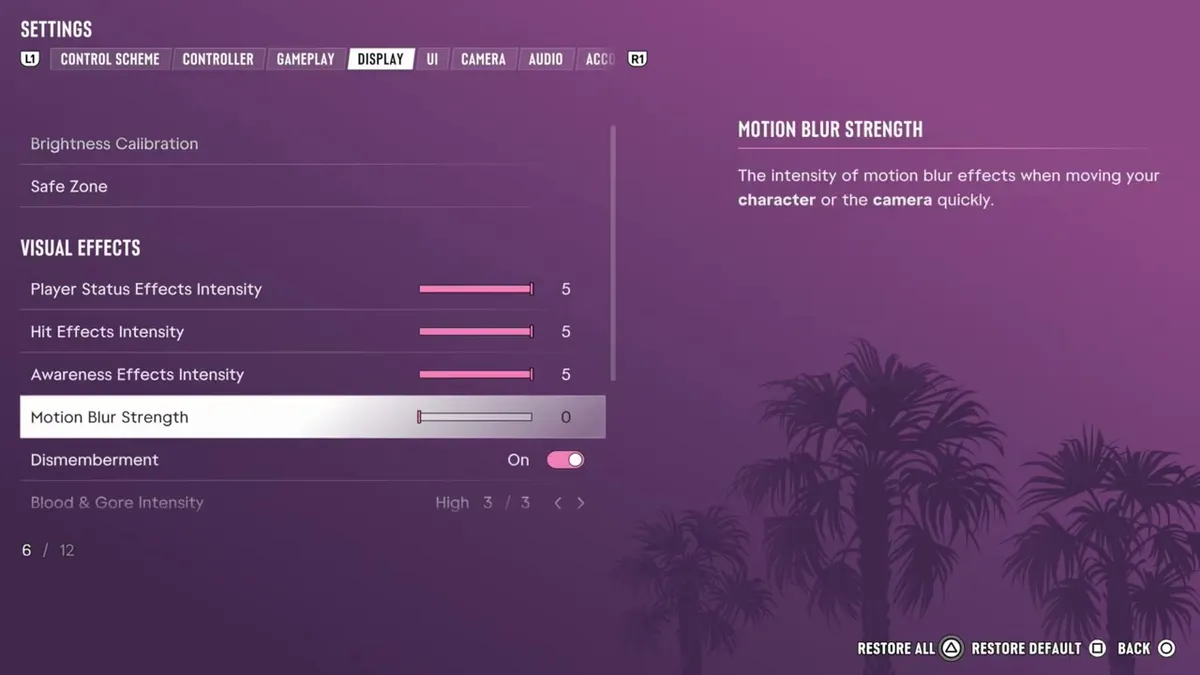
C'est principalement dû à la mise à l'échelle. Une PS5 standard calcule le rendu de GTA 6 en 1440p et reconstruit l'image avec le TAA de Rockstar : la végétation, les bâtiments lointains et certains reflets paraissent donc flous ou bruités, surtout en mouvement. Le jeu ne propose aucun réglage de grain de film, de netteté ou de résolution. Ce qui aide : réglez Motion Blur Strength sur 0 ou 1, désactivez ou baissez la netteté et la réduction de bruit du téléviseur, coupez la fluidification des mouvements, activez le mode Jeu, laissez la résolution de la PS5 sur Automatic et calibrez correctement le HDR. Seule la PS5 Pro offre une image plus nette.
Pas à pas
- Dans GTA 6, réglez Display > Visual Effects > Motion Blur Strength sur 0 ou 1.
- Sur la PS5, allez dans Settings > Screen and Video > Video Output et laissez Resolution sur Automatic.
- Réglez HDR sur On When Supported et lancez Adjust HDR, puis Display > HDR Calibration dans le jeu.
- Sur votre TV, choisissez le mode Jeu et désactivez la fluidification des mouvements.
- Baissez la netteté de votre TV et désactivez la réduction de bruit ou réglez-la sur faible.
- Si le grain est apparu soudainement, fermez complètement GTA 6 et relancez-le.
Pourquoi l’image paraît-elle granuleuse ?
En raison de la manière dont la PS5 standard compose chaque image. Elle calcule le rendu de GTA 6 en 1440p et l’adapte avec le TAA propre à Rockstar, qui fusionne les détails de plusieurs images consécutives. C’est sur les détails fins et denses que cela se remarque : les palmes et l’herbe se dégradent, les bâtiments lointains deviennent flous et certains reflets sur le métal brut semblent bruités. En mouvement, cela donne l’impression d’un léger voile granuleux sur l’image.
PS5 standard
Mise à l'échelle TAA
1440pCible 4K
Plus doux, avec une végétation et des détails lointains flous, particulièrement visibles quand la caméra bouge.
PS5 Pro
Mise à l'échelle PSSR
1440pProche de la 4K
Même résolution de base, rendu bien plus propre. La seule vraie solution contre cet effet.
Le jeu lui-même ne propose aucun réglage de grain de film, de netteté ou de résolution, ni aucun mode performance ou qualité. Le grain de film n’existe que dans le Photo Mode, pour vos clichés. Les solutions se résument donc à quelques options en jeu et aux réglages du téléviseur.
Quels réglages peuvent aider ?
| Emplacement | Paramètre | Réglage | Pourquoi |
|---|---|---|---|
| GTA 6 : Display > Visual Effects | Motion Blur Strength | 0 ou 1 (3 par défaut) | Moins de traînée venant s’ajouter au flou du TAA lors des rotations |
| PS5 : Screen and Video > Video Output | Resolution | Automatic | Envoie la résolution maximale prise en charge par votre TV |
| PS5 : Video Output > HDR | HDR, puis Adjust HDR | On When Supported | Corrige les niveaux de noir pour que les zones sombres ne virent pas à la bouillie |
| GTA 6 : Display | HDR Calibration | À ajuster selon votre TV | Max Brightness, Black Levels, Paper White |
| TV | Netteté | Faible ou désactivée | L’accentuation de netteté exagère le grain et crée des halos |
| TV | Réduction de bruit | Désactivée ou faible | Elle bave sur les détails fins et peut générer ses propres artefacts |
| TV | Fluidification des mouvements | Désactivée | Les fausses images ajoutent des artefacts et de la latence à 30 FPS |
| TV | Mode d’image | Jeu | Latence minimale, moins de traitements superflus |
Le grain est apparu d'un coup ? Fermez complètement GTA 6 et relancez-le avant de modifier quoi que ce soit d'autre. Si l'image redevient normale après un redémarrage, le problème ne venait pas de vos réglages.
Et sur une TV 1080p ?
La PS5 standard calcule le même rendu en 1440p quel que soit votre téléviseur, et la console redimensionne l’image pour l’adapter. Laissez la résolution de la PS5 sur Automatic pour qu’elle diffuse en 1080p et évite à la TV de recalculer l’échelle.
Sur de nombreux téléviseurs 1080p, la plus grande différence vient des traitements internes du téléviseur : désactivez le renfort de netteté, le contraste dynamique et la réduction de bruit, et utilisez le mode Jeu. Si votre TV prend en charge le HDR mais le gère mal, l’image sera sans doute plus nette en désactivant le HDR sur la PS5. Sur un bon téléviseur HDR, procédez plutôt à un étalonnage.
Ce que vous ne pouvez pas corriger
- La résolution. Le 1440p mis à l’échelle est imposé sur chaque PS5 standard, et vous ne pouvez pas basculer sur un mode plus net.
- La fréquence d’images. Elle est bloquée à 30 FPS sur toutes les consoles ; voir GTA 6 tourne-t-il à 60 FPS.
- Le flou à distance. Les bâtiments éloignés et la végétation restent légèrement flous sur une PS5 standard. La PS5 Pro est la seule version qui affine ce rendu : GTA 6 est-il meilleur sur PS5 Pro.
- Le bord supérieur sombre. Il s’agit du vignettage intégré au jeu, pas de grain : peut-on désactiver le vignettage.
Retrouvez la liste complète des options d’image dans les meilleurs paramètres graphiques pour GTA 6. Sur Xbox Series S, dont le rendu est en 720p, découvrez comment tourne GTA 6 sur Series S.
FAQ
Existe-t-il un réglage de grain de film dans GTA 6 ?
Pas pendant le jeu. Le grain de film n'est présent que dans le Photo Mode, où il s'applique à vos photos. Il n'existe aucune option de grain, de netteté ou de résolution dans les paramètres principaux.
GTA 6 est-il plus net sur une TV 4K que sur une TV 1080p ?
Le jeu calcule la même image en 1440p dans les deux cas. Une TV 4K affiche davantage les détails issus de la mise à l'échelle ; une TV 1080p reçoit une image plus petite de la même scène, la différence majeure venant donc des traitements internes de votre téléviseur.
Faut-il désactiver le HDR si GTA 6 paraît granuleux ?
Uniquement si votre TV gère mal le HDR. Sur un bon écran HDR, faites plutôt un étalonnage : des noirs bouchés font ressortir le bruit dans les zones sombres.
La PS5 Pro corrige-t-elle cet aspect granuleux ?
En grande partie. Le rendu reste en 1440p, mais la mise à l'échelle via le PSSR atteint une qualité proche de la 4K, si bien que les détails lointains et la végétation s'en sortent bien mieux.