


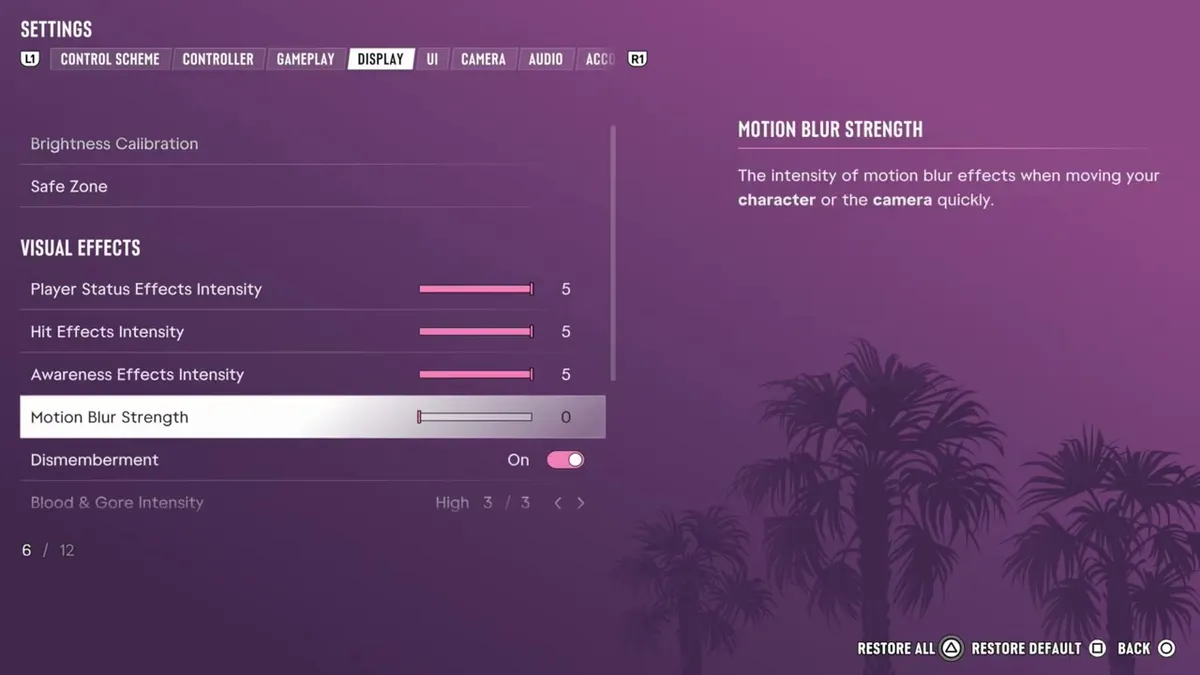
To głównie kwestia skalowania. Podstawowe PS5 renderuje GTA 6 w 1440p i rekonstruuje obraz za pomocą TAA od Rockstar, przez co roślinność, odległe budynki i niektóre odbicia wydają się zamazane lub zaszumione, zwłaszcza w ruchu. Gra nie ma opcji ziarna filmowego, wyostrzania ani zmiany rozdzielczości. Co pomaga: Motion Blur Strength na 0 lub 1, wyostrzenie i redukcja szumów w TV wyłączone lub na niskim poziomie, wyłączony upłynniacz ruchu, włączony tryb Game, rozdzielczość PS5 ustawiona na Automatic i poprawna kalibracja HDR. Wyraźniejszy obraz zapewnia dopiero PS5 Pro.
Krok po kroku
- W GTA 6 ustaw Display > Visual Effects > Motion Blur Strength na 0 lub 1.
- Na PS5 przejdź do Settings > Screen and Video > Video Output i pozostaw Resolution na Automatic.
- Ustaw HDR na On When Supported i uruchom Adjust HDR, a potem Display > HDR Calibration w grze.
- W telewizorze wybierz tryb Game i wyłącz wygładzanie ruchu.
- Zmniejsz ostrość w telewizorze, a redukcję szumów wyłącz lub ustaw na niską.
- Jeśli ziarno pojawiło się nagle, zamknij całkowicie GTA 6 i uruchom je ponownie.
Dlaczego obraz wygląda ziarniście?
Wynika to ze sposobu, w jaki podstawowe PS5 generuje każdą klatkę. Renderuje GTA 6 w 1440p i skaluje obraz w górę za pomocą autorskiego TAA od Rockstar, które łączy detale z kilku klatek. Widać to zwłaszcza przy drobnych, gęstych detalach: liście palm i trawa rozmywają się, odległe budynki tracą ostrość, a niektóre odbicia na chropowatym metalu wyglądają na zaszumione. W ruchu sprawia to wrażenie drobnego ziarna na całym ekranie.
Podstawowe PS5
Skalowanie TAA
1440pDocelowe 4K
Bardziej miękki, z rozmazaną roślinnością i odległymi detalami, najbardziej widocznymi przy ruchach kamery.
PS5 Pro
Skalowanie PSSR
1440pPrawie 4K
Taka sama rozdzielczość bazowa, ale znacznie czystszy obraz. Jedyny prawdziwy sposób na poprawę tego wyglądu.
Sama gra nie ma ustawień ziarna filmowego, wyostrzania ani rozdzielczości, nie oferuje też trybu wydajności ani jakości. Ziarno filmowe istnieje wyłącznie w Photo Mode, dla robionych zdjęć. Jedyne opcje poprawy to kilka ustawień w grze oraz konfiguracja telewizora.
Jakie ustawienia mogą pomóc?
| Gdzie | Ustawienie | Ustaw na | Dlaczego |
|---|---|---|---|
| GTA 6: Display > Visual Effects | Motion Blur Strength | 0 lub 1 (domyślnie 3) | Mniejsze smużenie nakładające się na miękkość TAA przy obracaniu kamery |
| PS5: Screen and Video > Video Output | Resolution | Automatic | Przesyła najwyższą rozdzielczość obsługiwaną przez telewizor |
| PS5: Video Output > HDR | HDR, a potem Adjust HDR | On When Supported | Prawidłowe poziomy czerni, dzięki czemu ciemne obszary nie zlewają się w plamę |
| GTA 6: Display | HDR Calibration | Dopasuj do telewizora | Max Brightness, Black Levels, Paper White |
| Telewizor | Sharpness | Niska lub wyłączona | Wyostrzanie potęguje ziarno i dodaje obwódki wokół krawędzi |
| Telewizor | Noise reduction | Wyłączona lub niska | Rozmywa drobne detale i może wprowadzać własne artefakty |
| Telewizor | Motion smoothing | Off | Sztuczne klatki wprowadzają artefakty i opóźnienia przy 30 FPS |
| Telewizor | Picture mode | Game | Najmniejsze opóźnienie (input lag) i najmniej dodatkowego przetwarzania obrazu |
Ziarno pojawiło się nagle? Zanim cokolwiek zmienisz, całkowicie zamknij GTA 6 i uruchom grę ponownie. Jeśli po restarcie obraz jest w porządku, problem nie leżał w twoich ustawieniach.
A co z telewizorem 1080p?
Podstawowe PS5 renderuje dokładnie tę samą klatkę w 1440p bez względu na posiadany telewizor, a konsola skaluje ją odpowiednio do ekranu. Zostaw rozdzielczość PS5 na Automatic, aby konsola wysyłała sygnał 1080p, a telewizor nie musiał ponownie skalować obrazu.
Na wielu telewizorach 1080p większą różnicę robi przetwarzanie obrazu przez sam ekran: wyłącz podbijanie ostrości, kontrast dynamiczny oraz redukcję szumów i włącz tryb Game. Jeśli twój telewizor obsługuje HDR, ale robi to kiepsko, obraz może wyglądać czyściej po wyłączeniu HDR na PS5. Na dobrym telewizorze z HDR lepiej go po prostu skalibrować.
Czego nie da się poprawić?
- Rozdzielczości. Przeskalowane 1440p to wszystko, na co stać podstawowe PS5, i nie da się tego zamienić na ostrzejszy tryb.
- Płynności. Na każdej konsoli jest to 30 FPS; zobacz czy GTA 6 działa w 60 FPS.
- Rozmycia w oddali. Odległe budynki i roślinność pozostaną lekko zamazane na podstawowym PS5. Jedyną wersją, która to eliminuje, jest PS5 Pro: czy GTA 6 jest lepsze na PS5 Pro.
- Ciemnej górnej krawędzi. To wbudowana winieta, a nie ziarno: czy można wyłączyć winietę.
Pełną listę opcji obrazu znajdziesz w poradniku o najlepszych ustawieniach graficznych dla GTA 6. W przypadku Xbox Series S, który renderuje obraz w 720p, sprawdź, jak GTA 6 działa na Series S.
FAQ
Czy GTA 6 ma ustawienie ziarna filmowego?
Nie podczas właściwej rozgrywki. Ziarno filmowe pojawia się tylko w Photo Mode i wpływa wyłącznie na robione zdjęcia. W głównych ustawieniach nie ma opcji ziarna, wyostrzania ani rozdzielczości.
Czy GTA 6 jest ostrzejsze na telewizorze 4K niż na 1080p?
Gra w obu przypadkach renderuje ten sam obraz w 1440p. Telewizor 4K wyświetla więcej przeskalowanych detali, a ekran 1080p dostaje pomniejszony obraz tej samej klatki – dlatego większą różnicę robi przetwarzanie obrazu w samym telewizorze.
Czy wyłączyć HDR, jeśli GTA 6 wygląda ziarniście?
Tylko jeśli twój telewizor słabo radzi sobie z HDR. Na dobrym ekranie lepiej go po prostu skalibrować: zgnieciona czerń sprawia, że szum w ciemnych miejscach rzuca się w oczy jeszcze bardziej.
Czy PS5 Pro rozwiązuje problem ziarnistego obrazu?
W dużej mierze. Renderuje w tym samym 1440p, ale skaluje obraz za pomocą PSSR niemal do jakości 4K, dzięki czemu odległe detale i roślinność prezentują się znacznie lepiej.