


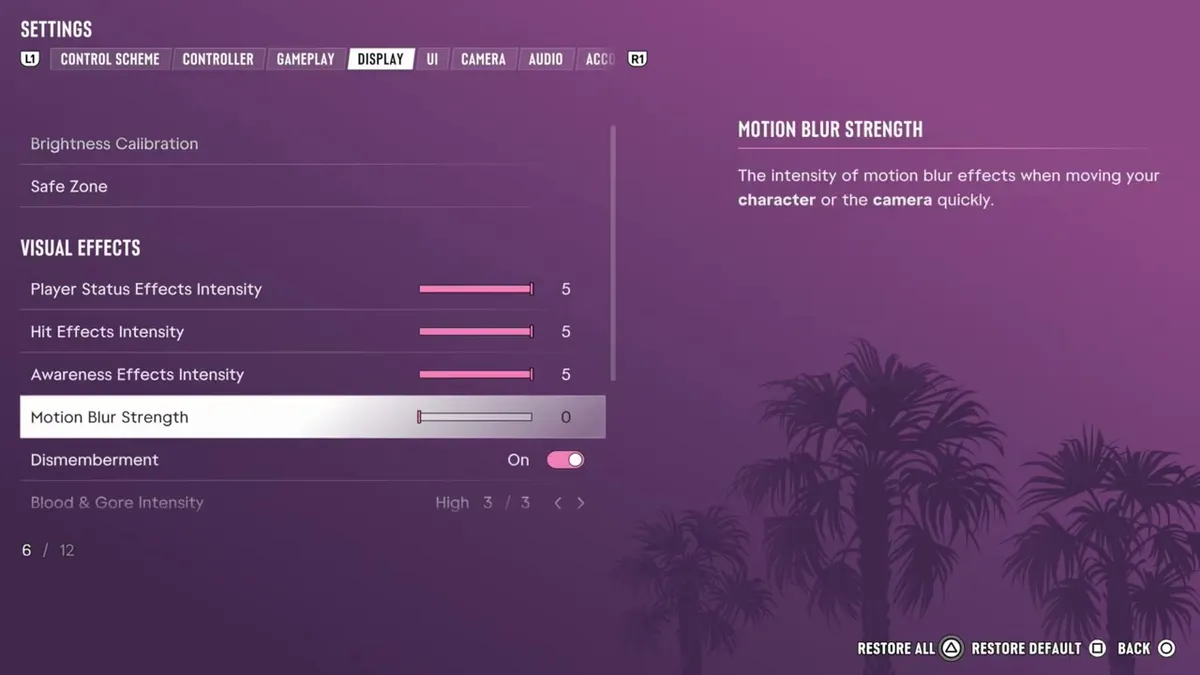
Il problema principale è l'upscaling. Una PS5 base renderizza GTA 6 a 1440p e ricostruisce l'immagine con il TAA di Rockstar, quindi la vegetazione, gli edifici in lontananza e alcuni riflessi risultano sfocati o rumorosi, soprattutto in movimento. Il gioco non ha opzioni per grana della pellicola, nitidezza o risoluzione. Cosa aiuta: Motion Blur Strength a 0 o 1, nitidezza e riduzione del rumore della TV disattivate o al minimo, interpolazione del movimento disattivata, Game mode attiva, risoluzione della PS5 su Automatic e una corretta calibrazione dell'HDR. Solo PS5 Pro ottiene un'immagine più nitida.
Passo dopo passo
- In GTA 6, imposta Display > Visual Effects > Motion Blur Strength su 0 o 1.
- Sulla PS5, vai su Settings > Screen and Video > Video Output e lascia Resolution su Automatic.
- Imposta HDR su On When Supported ed esegui Adjust HDR, poi Display > HDR Calibration all'interno del gioco.
- Sulla TV, seleziona la modalità Game e disattiva l'interpolazione del movimento.
- Abbassa la nitidezza della TV e imposta la riduzione del rumore su disattivata o al minimo.
- Se la grana è comparsa all'improvviso, chiudi completamente GTA 6 e riavvialo.
Perché l’immagine si vede sgranata?
Per il modo in cui la PS5 base compone ciascun fotogramma. Renderizza GTA 6 a 1440p e ne esegue l’upscaling con il TAA proprietario di Rockstar, che fonde i dettagli di vari fotogrammi. Questo si nota soprattutto nei dettagli fini e complessi: le foglie delle palme e l’erba si sgranano, gli edifici lontani appaiono sfocati e alcuni riflessi sul metallo ruvido risultano rumorosi. In movimento, tutto ciò viene percepito come una sottile grana su tutta l’immagine.
PS5 base
Upscaling TAA
1440pTarget 4K
Più morbida, con vegetazione e dettagli in lontananza sfocati, particolarmente visibili muovendo la visuale.
PS5 Pro
Upscaling PSSR
1440pQuasi 4K
Stessa risoluzione di partenza, risultato molto più pulito. L'unica vera soluzione per la resa visiva.
Il gioco in sé non ha alcuna impostazione per grana della pellicola, nitidezza o risoluzione, e nessuna modalità prestazioni o qualità. La grana della pellicola esiste solo nella Photo Mode, per i tuoi scatti. Di conseguenza, le uniche correzioni possibili si limitano a un paio di opzioni di gioco e alle impostazioni della TV.
Quali impostazioni aiutano?
| Dove | Impostazione | Come impostarla | Perché |
|---|---|---|---|
| GTA 6: Display > Visual Effects | Motion Blur Strength | 0 o 1 (predefinito 3) | Meno sbavature sommate alla morbidezza del TAA quando ti volti |
| PS5: Screen and Video > Video Output | Resolution | Automatic | Invia la risoluzione massima supportata dalla TV |
| PS5: Video Output > HDR | HDR, poi Adjust HDR | On When Supported | Livelli di nero corretti, per evitare che le aree scure diventino un pasticcio |
| GTA 6: Display | HDR Calibration | Regola in base alla tua TV | Max Brightness, Black Levels, Paper White |
| TV | Sharpness | Bassa o disattivata | La nitidezza eccessiva esagera la grana e crea aloni |
| TV | Noise reduction | Disattivata o bassa | Impasta i dettagli fini e può generare artefatti visivi |
| TV | Motion smoothing | Disattivata | I fotogrammi interpolati aggiungono artefatti e latenza a 30 FPS |
| TV | Picture mode | Game | Minimo input lag, minor elaborazione superflua dell’immagine |
La grana è comparsa dal nulla? Chiudi completamente GTA 6 e riavvialo prima di modificare qualsiasi altra cosa. Se dopo il riavvio l'immagine torna normale, il problema non erano le tue impostazioni.
E con una TV 1080p?
La PS5 base renderizza lo stesso fotogramma a 1440p a prescindere dal tipo di TV, ed è la console stessa a scalarlo. Lascia la risoluzione della PS5 su Automatic, così invierà un segnale a 1080p ed eviterai che sia la TV a riscalare nuovamente l’immagine.
Su molti televisori a 1080p la differenza più evidente dipende dall’elaborazione dell’immagine della TV stessa: disattiva l’aumento di nitidezza, il contrasto dinamico e la riduzione del rumore, e usa la modalità Game. Se la tua TV supporta l’HDR ma la resa è scarsa, l’immagine potrebbe apparire più pulita disattivando l’HDR sulla PS5. Con una buona TV HDR, invece, effettua una corretta calibrazione.
Cosa non si può risolvere?
- La risoluzione. I 1440p con upscaling sono lo standard per qualsiasi PS5 base, e non c’è modo di impostare una modalità più definita.
- Il frame rate. È bloccato a 30 FPS su ogni console; vedi se GTA 6 gira a 60 FPS.
- I dettagli lontani poco definiti. Gli edifici in lontananza e la vegetazione restano un po’ sfocati su PS5 base. PS5 Pro è l’unica versione che ripulisce l’immagine: GTA 6 è migliore su PS5 Pro.
- Il bordo superiore scuro. Si tratta della vignettatura integrata, non di grana: si può disattivare la vignettatura.
Trovi l’elenco completo delle opzioni video in le migliori impostazioni grafiche per GTA 6. Su Xbox Series S, che renderizza a 720p, vedi come gira GTA 6 su Series S.
FAQ
GTA 6 ha un'impostazione per la grana della pellicola?
Non per il gameplay. La grana della pellicola è presente solo in Photo Mode, dove si applica ai tuoi scatti. Non ci sono opzioni per grana, nitidezza o risoluzione nelle impostazioni principali.
GTA 6 è più nitido su una TV 4K rispetto a una TV 1080p?
Il gioco renderizza la stessa immagine a 1440p in entrambi i casi. Una TV 4K mostra una parte maggiore dei dettagli scalati; una TV 1080p riceve un'immagine più piccola dello stesso fotogramma, quindi la differenza principale sta nell'elaborazione grafica della TV stessa.
Conviene disattivare l'HDR se GTA 6 sembra sgranato?
Solo se la tua TV gestisce male l'HDR. Con un buon pannello HDR, esegui invece la calibrazione: ombre troppo chiuse fanno risaltare maggiormente il rumore nelle aree scure.
La PS5 Pro risolve l'aspetto sgranato?
In gran parte. Renderizza sempre a 1440p ma scala con PSSR a una qualità vicina al 4K, quindi i dettagli in lontananza e la vegetazione reggono molto meglio.