


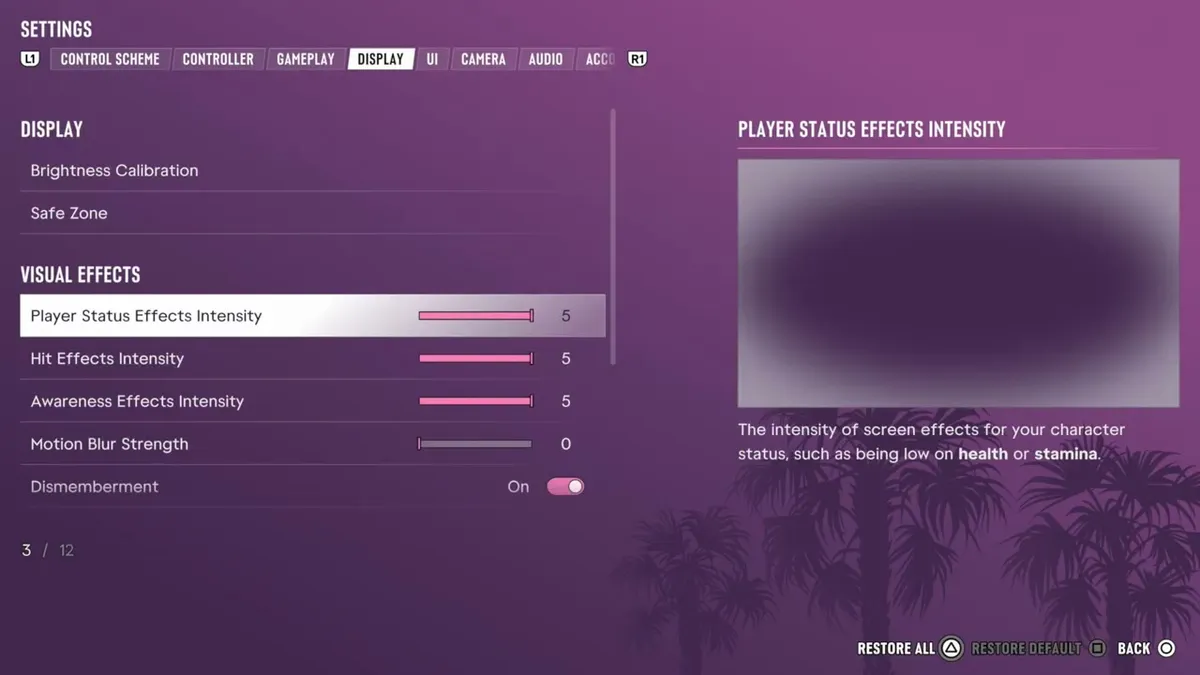
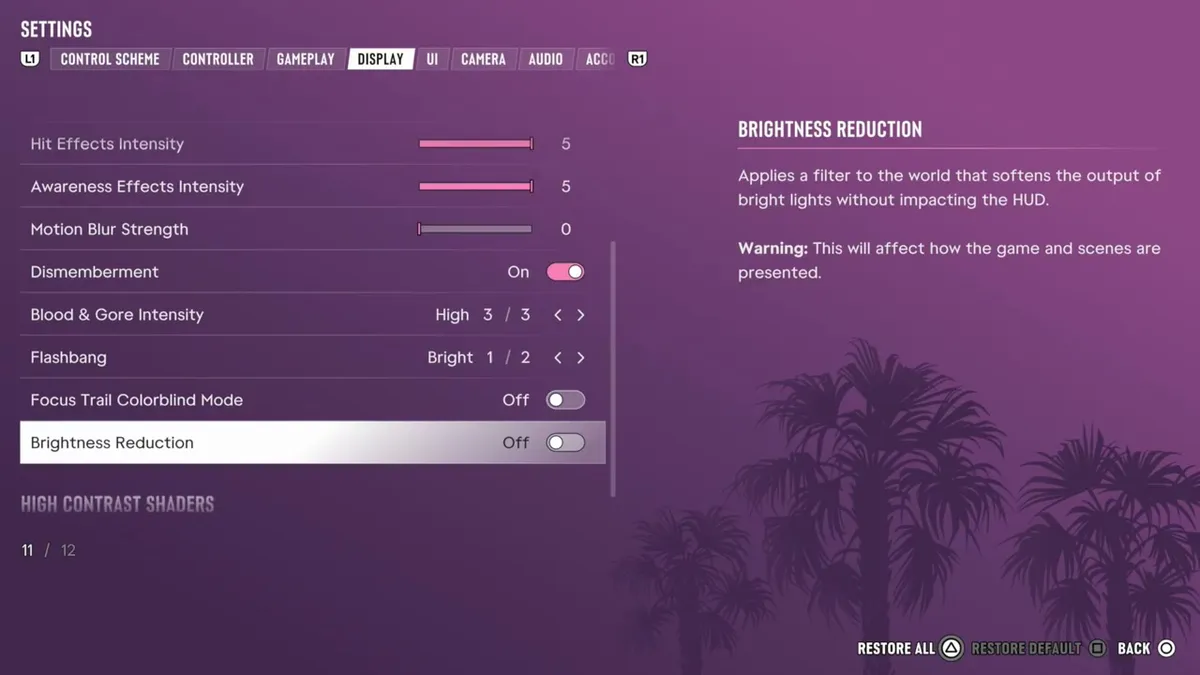
No. GTA 6 non ha un'impostazione per disattivare la vignettatura, la fascia scura lungo la parte superiore e i bordi dello schermo, né su PS5 né su Xbox. Rockstar la definisce una scelta artistica e ha già corretto un bug che la rendeva più marcata del previsto, quindi mantieni aggiornato il gioco. Per renderla meno evidente, abbassa Player Status Effects Intensity, Hit Effects Intensity e Awareness Effects Intensity in Display > Visual Effects, mantieni disattivato Brightness Reduction e calibra l'HDR.
Passo dopo passo
- Installa l'ultimo aggiornamento di GTA 6, che include la correzione di Rockstar per la vignettatura troppo marcata.
- Metti in pausa e apri Settings > Display > Visual Effects.
- Abbassa Player Status Effects Intensity e Hit Effects Intensity da 5 a 1 o 2.
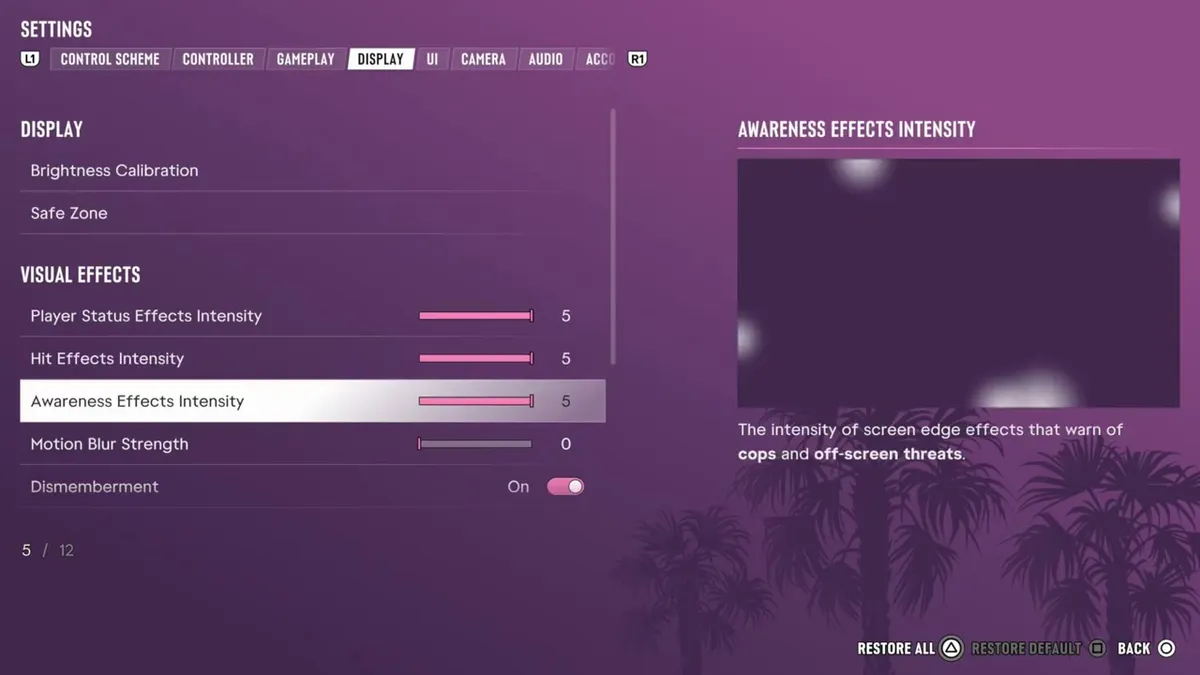
- Abbassa Awareness Effects Intensity di uno o due livelli se non hai bisogno di ogni avviso di minaccia.
- Controlla che Brightness Reduction nello stesso menu sia impostato su Off.
- Esegui la calibrazione HDR della tua console, poi vai su Display > HDR Calibration nel gioco.
- Sulla TV, imposta la modalità Gioco e disattiva il contrasto dinamico, il risparmio energetico e la luminosità automatica.
C’è un’impostazione per la vignettatura in GTA 6?
No. Su nessuna console i menu Display, Visual Effects e Camera offrono opzioni per vignettatura, post-processing o effetti pellicola. Rockstar ha dichiarato che la vignettatura è una scelta artistica e che al momento non esiste un comando per disattivarla.
Ciò che Rockstar ha modificato è un bug: in certe situazioni l’oscuramento diventava più marcato del previsto, problema che è stato risolto. Il primo passo è quindi assicurarsi che GTA 6 sia aggiornato all’ultima versione. Trovi le note della patch sulla pagina della patch del day one.
Dove e quando dà più fastidio?
| Cosa noti | Cosa sta succedendo |
|---|---|
| Fascia scura lungo la parte superiore dello schermo | È la vignettatura integrata. Risulta più intensa sul bordo superiore, quindi i cieli luminosi appaiono più scuri |
| Lo schermo diventa più scuro e confuso negli scontri o quando subisci danni | Effetti di Hit e Player Status che si sommano alla vignettatura |
| Avvisi extra quando ci sono poliziotti o aggressori nelle vicinanze | Effetti di Awareness, gli avvisi a schermo per minacce fuori visuale |
| L’intera immagine è troppo scura, non solo i bordi | Impostazioni HDR o della TV, non la vignettatura |
La maggior parte dei giocatori la nota quando sfreccia in auto e contro un cielo luminoso. Si nota anche a piedi, e togliere occhiali da sole o cappelli non la rimuove.
Come rendere meno evidente la vignettatura?
Questi cursori vanno da 1 a 5 e partono tutti da 5. Non rimuoveranno la vignettatura in sé, ma elimineranno gli effetti a schermo aggiuntivi che si accumulano durante i combattimenti e quando subisci danni, ossia i momenti in cui l’immagine sembra più opprimente. Trovi altre opzioni per il comfort nelle impostazioni contro la cinetosi.
Mantieni un po' di Awareness. Quegli avvisi ti segnalano poliziotti e aggressori fuori visuale. Se lo riduci, abbassalo di uno o due livelli anziché portarlo direttamente a 1.
L’HDR o la TV peggiorano le cose?
Può succedere. Un HDR calibrato male brucia le ombre, facendo sprofondare nel nero i bordi già oscurati. Calibra in questo ordine:
| Passaggio | PS5 e PS5 Pro | Xbox Series X e S |
|---|---|---|
| 1. HDR della console | Settings > Screen and Video > Video Output > HDR: On When Supported, poi Adjust HDR | Profile & system > Settings > General > TV & display options > Calibrate HDR for games |
| 2. Nel gioco | Settings > Display > HDR Calibration: Max Brightness, Black Levels, Paper White | Stesso menu |
| 3. Sulla TV | Modalità gioco, contrasto dinamico disattivato, risparmio energetico e luminosità automatica disattivati | Stesso |
Se di notte i bordi sembrano ancora barre nere, alza leggermente Black Levels in HDR Calibration invece di aumentare la luminosità di tutta l’immagine. Trovi altri consigli sull’immagine nelle migliori impostazioni grafiche per GTA 6.
Cosa non puoi correggere?
La fascia in alto rimane, qualunque cosa modifichi, finché Rockstar non aggiungerà un’opzione. Lo stesso vale per ogni console: PS5 Pro e Series X non offrono controlli aggiuntivi al riguardo. Se scatti foto, la Photo Mode ha un proprio overlay di vignettatura, ma riguarda solo i tuoi scatti.
FAQ
La vignettatura di GTA 6 è causata dagli occhiali da sole?
No. I bordi scuri rimangono anche quando Jason o Lucia si tolgono gli occhiali da sole o i cappelli, sia a piedi che in auto. Gli occhiali non c'entrano.
La vignettatura è diversa tra PS5 e Xbox?
No. È identica su PS5, PS5 Pro, Xbox Series X e Series S, e nessuna versione offre un'opzione per disattivarla. Cambiano solo i menu HDR della console.
Rockstar aggiungerà un'opzione per la vignettatura?
Non è stato annunciato nulla. Rockstar afferma che per ora non esiste un comando dedicato e ha soltanto corretto i casi in cui l'effetto diventava più marcato del dovuto.
Si può rimuovere la vignettatura nella Photo Mode?
La Photo Mode ha un proprio filtro di vignettatura che regoli per ogni scatto. Influisce solo sulle foto scattate, non sulla visuale di gioco.