


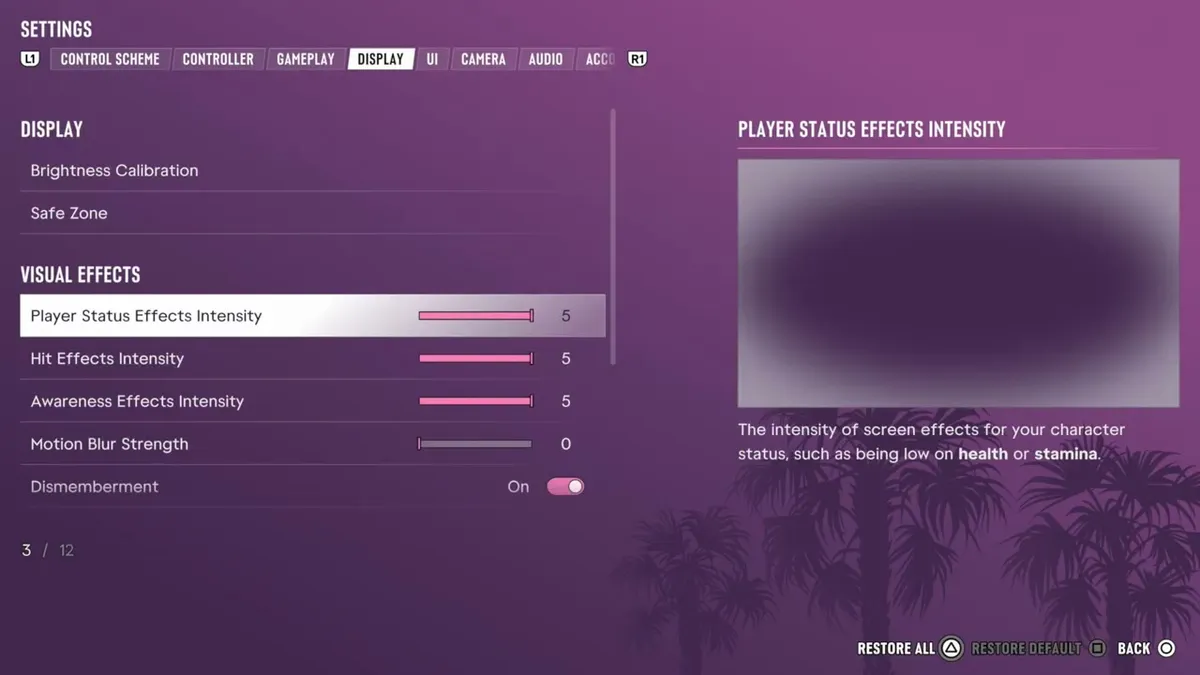
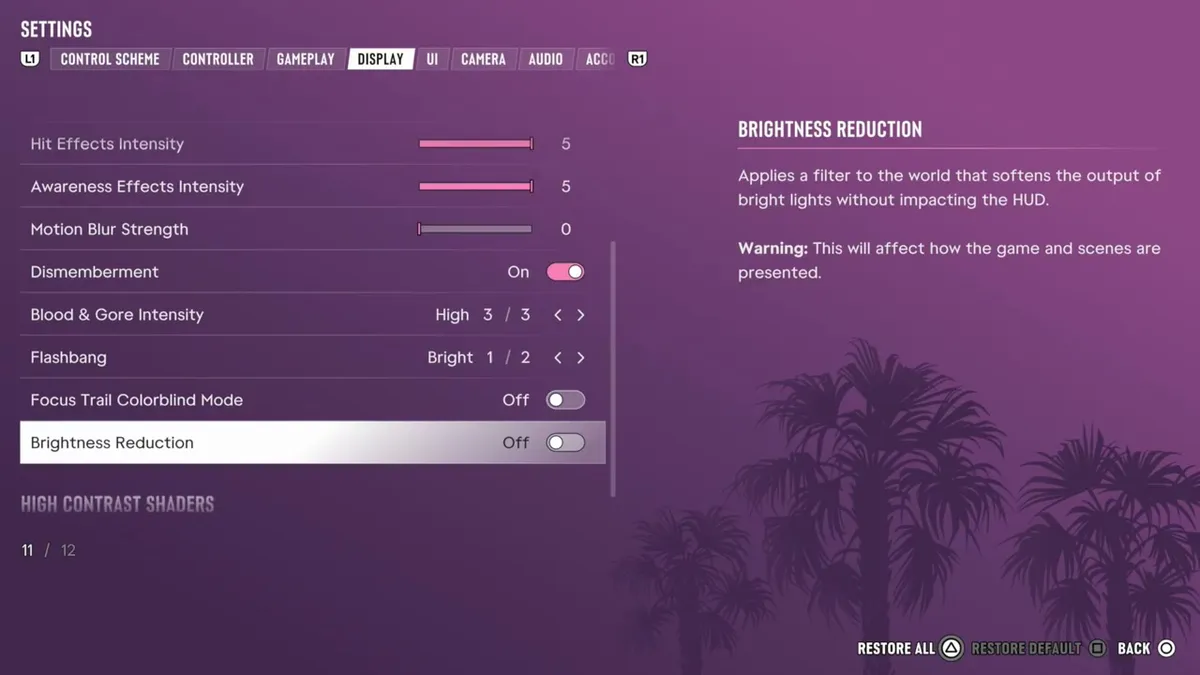
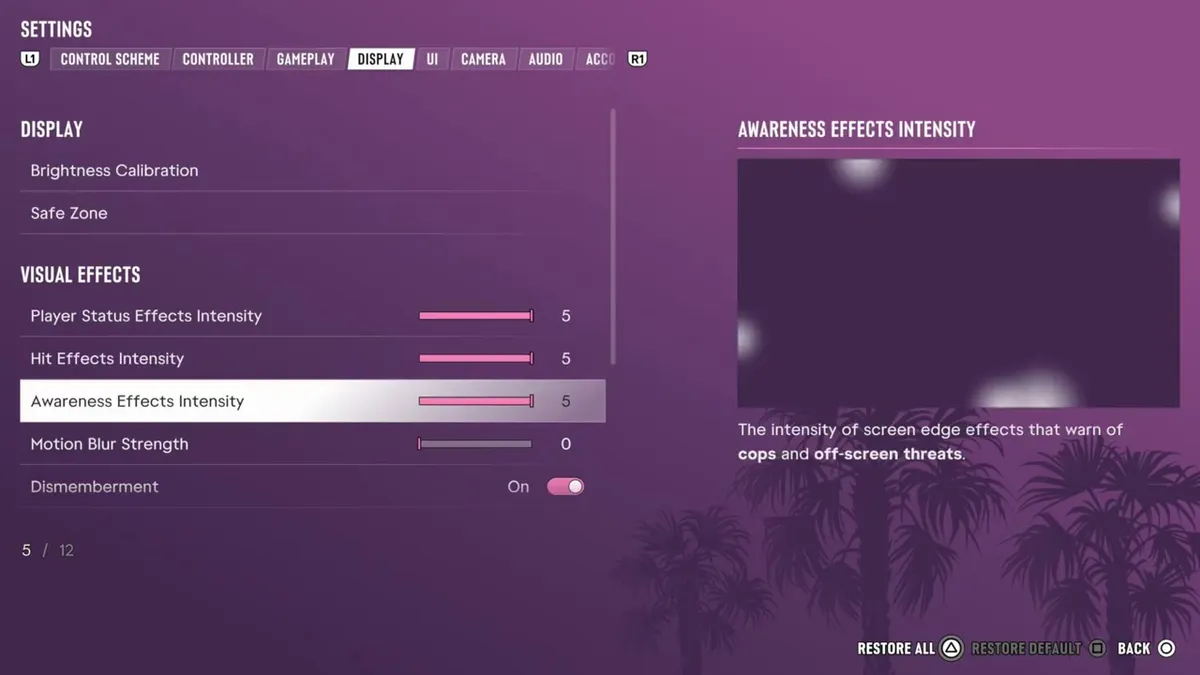
Nie. GTA 6 nie ma ustawienia pozwalającego wyłączyć winietę (ciemny pas wzdłuż górnej krawędzi i po bokach ekranu) na PS5 ani na Xbox. Rockstar uważa to za zabieg artystyczny i naprawił już błąd, który powodował, że efekt był silniejszy niż zamierzono, dlatego zadbaj o aktualizację gry. Aby winieta mniej rzucała się w oczy, zmniejsz Player Status Effects Intensity, Hit Effects Intensity i Awareness Effects Intensity w Display > Visual Effects, pozostaw Brightness Reduction wyłączone i skalibruj HDR.
Krok po kroku
- Zainstaluj najnowszą aktualizację GTA 6, która zawiera poprawkę Rockstar rozwiązującą problem zbyt mocnej winiety.
- Zatrzymaj grę i otwórz Settings > Display > Visual Effects.
- Zmniejsz wartości Player Status Effects Intensity i Hit Effects Intensity z 5 na 1 lub 2.
- Zmniejsz Awareness Effects Intensity o stopień lub dwa, jeśli nie potrzebujesz każdego ostrzeżenia o zagrożeniu.
- Upewnij się, że opcja Brightness Reduction w tym samym menu jest ustawiona na Off.
- Uruchom kalibrację HDR w konsoli, a następnie wybierz Display > HDR Calibration w grze.
- W telewizorze włącz tryb gry i wyłącz kontrast dynamiczny, oszczędzanie energii oraz automatyczną jasność.
Czy w GTA 6 jest ustawienie winiety?
Nie. Menu Display, Visual Effects oraz Camera nie oferują na żadnej konsoli opcji winiety, postprocessingu ani efektów filmowych. Rockstar poinformował, że winieta to artistic choice (zabieg artystyczny) i na razie nie ma przełącznika, by ją wyłączyć.
To, co Rockstar zmienił, to błąd: w niektórych sytuacjach przyciemnienie stawało się silniejsze niż zamierzono, i zostało to naprawione. Pierwszym krokiem jest więc upewnienie się, że GTA 6 jest w pełni zaktualizowane. Informacje o łatkach znajdziesz na stronie o premierowym patchu.
Gdzie i kiedy jest najgorzej?
| Co widzisz | O co chodzi |
|---|---|
| Ciemny pas wzdłuż górnej krawędzi ekranu | Wbudowana winieta. Jest najsilniejsza przy górnej krawędzi, przez co jasne niebo wydaje się ciemniejsze |
| Ekran ciemnieje i robi się nieczytelny podczas walki lub po zranieniu | Efekty Hit i Player Status nakładające się na winietę |
| Dodatkowe ostrzeżenia, gdy gliny lub napastnicy są w pobliżu | Efekty Awareness, czyli powiadomienia na ekranie o zagrożeniach, których nie widzisz |
| Cały obraz jest za ciemny, nie tylko krawędzie | Ustawienia HDR lub telewizora, a nie winieta |
Większość graczy zauważa ją podczas szybkiej jazdy samochodem i na tle jasnego nieba. Widać ją również na piechotę, a zdjęcie okularów przeciwsłonecznych lub czapki w niczym nie pomaga.
Jak sprawić, by winieta mniej rzucała się w oczy?
Te suwaki mają zakres od 1 do 5 i domyślnie zaczynają od wartości 5. Nie usuną samej winiety, ale zlikwidują dodatkowe efekty ekranowe, które nakładają się w walkach i po zranieniu – czyli wtedy, gdy obraz sprawia wrażenie najbardziej klaustrofobicznego. Więcej opcji poprawiających komfort znajdziesz w ustawieniach choroby lokomocyjnej.
Zostaw trochę Awareness. Te alerty ostrzegają cię przed glinami i napastnikami znajdującymi się poza ekranem. Jeśli chcesz je zmniejszyć, obniż wartość o stopień lub dwa zamiast od razu do 1.
Czy HDR lub telewizor pogarszają sprawę?
Mogą. Źle skonfigurowany obraz HDR gubi detale w cieniach, przez co przyciemnione krawędzie zlewają się w głęboką czerń. Przeprowadź kalibrację w następującej kolejności:
| Krok | PS5 i PS5 Pro | Xbox Series X i S |
|---|---|---|
| 1. Console HDR | Settings > Screen and Video > Video Output > HDR: On When Supported, a następnie Adjust HDR | Profile & system > Settings > General > TV & display options > Calibrate HDR for games |
| 2. W grze | Settings > Display > HDR Calibration: Max Brightness, Black Levels, Paper White | To samo menu |
| 3. W telewizorze | Tryb gry, wyłączony kontrast dynamiczny, wyłączone oszczędzanie energii i automatyczna jasność | Tak samo |
Jeśli w nocy krawędzie nadal wyglądają jak czarne pasy, podbij nieco Black Levels w HDR Calibration zamiast rozjaśniać cały obraz. Więcej wskazówek dotyczących obrazu znajdziesz w poradniku o najlepszych ustawieniach graficznych w GTA 6.
Czego nie da się naprawić?
Pasek u góry pozostanie bez względu na to, co zmienisz, dopóki Rockstar nie doda odpowiedniej opcji. To samo dotyczy każdej konsoli: PS5 Pro i Series X nie dają w tej kwestii żadnej dodatkowej kontroli. Jeśli robisz zdjęcia, Photo Mode ma własną nakładkę winiety, ale wpływa ona wyłącznie na twoje ujęcia.
FAQ
Czy winieta w GTA 6 jest spowodowana okularami przeciwsłonecznymi?
Nie. Ciemne krawędzie nie znikają, gdy Jason lub Lucia zdejmują okulary przeciwsłoneczne lub czapki – zarówno na piechotę, jak i w samochodach. Okulary nie są tego przyczyną.
Czy winieta różni się na PS5 i Xbox?
Nie. Wygląda identycznie na PS5, PS5 Pro, Xbox Series X oraz Series S i na żadnej platformie nie da się jej wyłączyć. Różnią się jedynie systemowe menu HDR w konsolach.
Czy Rockstar doda opcję wyłączenia winiety?
Nic na ten temat nie ogłoszono. Rockstar twierdzi, że na razie nie ma takiego przełącznika i jedynie naprawił sytuacje, w których efekt stawał się silniejszy niż zamierzono.
Czy można usunąć winietę w Photo Mode?
Photo Mode ma własną nakładkę winiety, którą ustawiasz dla każdego ujęcia z osobna. Wpływa ona wyłącznie na zdjęcia, a nie na widok podczas rozgrywki.