


Нет. В GTA 6 нет настройки для отключения виньетки — темной полосы вдоль верхней части и краев экрана — на PS5 или Xbox. Rockstar называет это художественным решением и уже исправила баг, из-за которого эффект становился сильнее задуманного, так что держите игру обновленной. Чтобы сделать его менее заметным, уменьшите Player Status, Hit и Awareness Effects Intensity в разделе Display > Visual Effects, оставьте выключенной Brightness Reduction и откалибруйте HDR.
Шаг за шагом
- Установите последнее обновление GTA 6, в котором есть патч от Rockstar, устраняющий излишнее усиление виньетки.
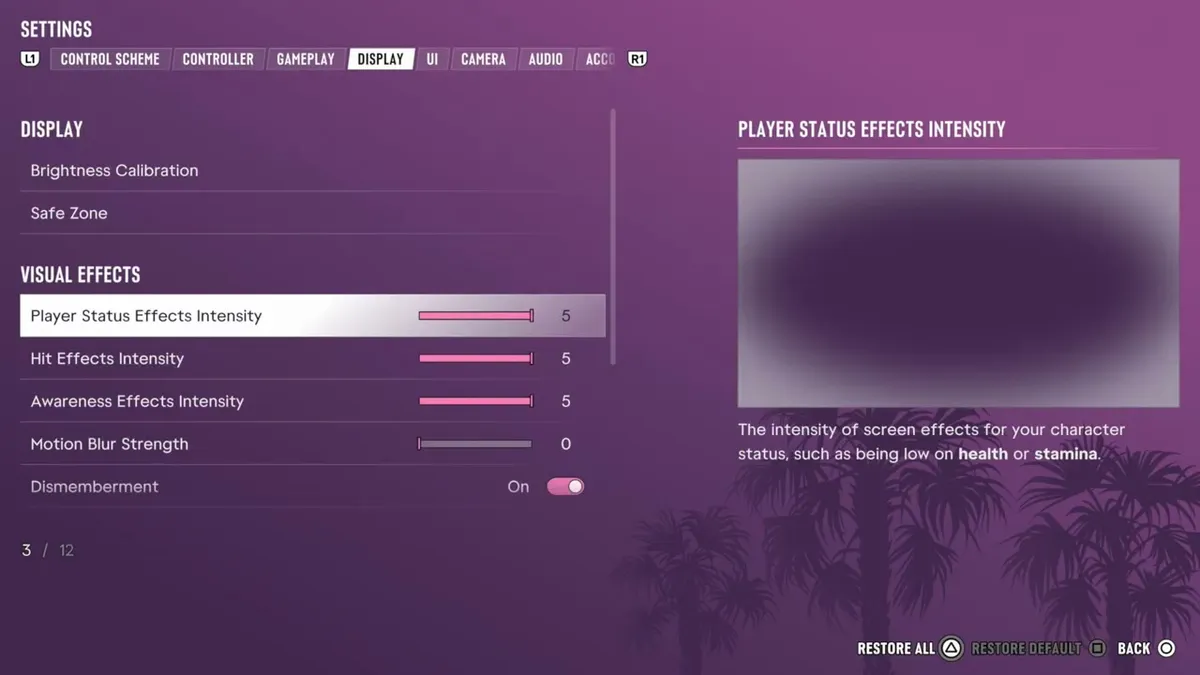
- Поставьте игру на паузу и откройте Settings > Display > Visual Effects.
- Уменьшите Player Status Effects Intensity и Hit Effects Intensity с 5 до 1 или 2.
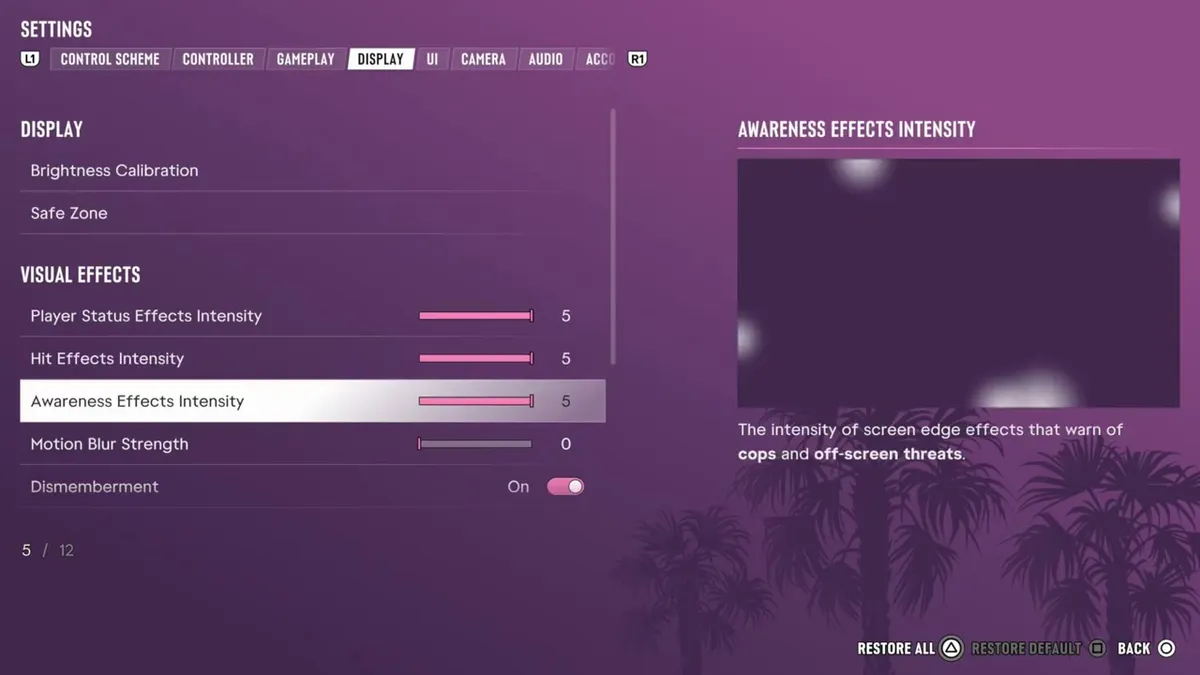
- Снизьте Awareness Effects Intensity на деление или два, если вам не нужны оповещения о каждой угрозе.
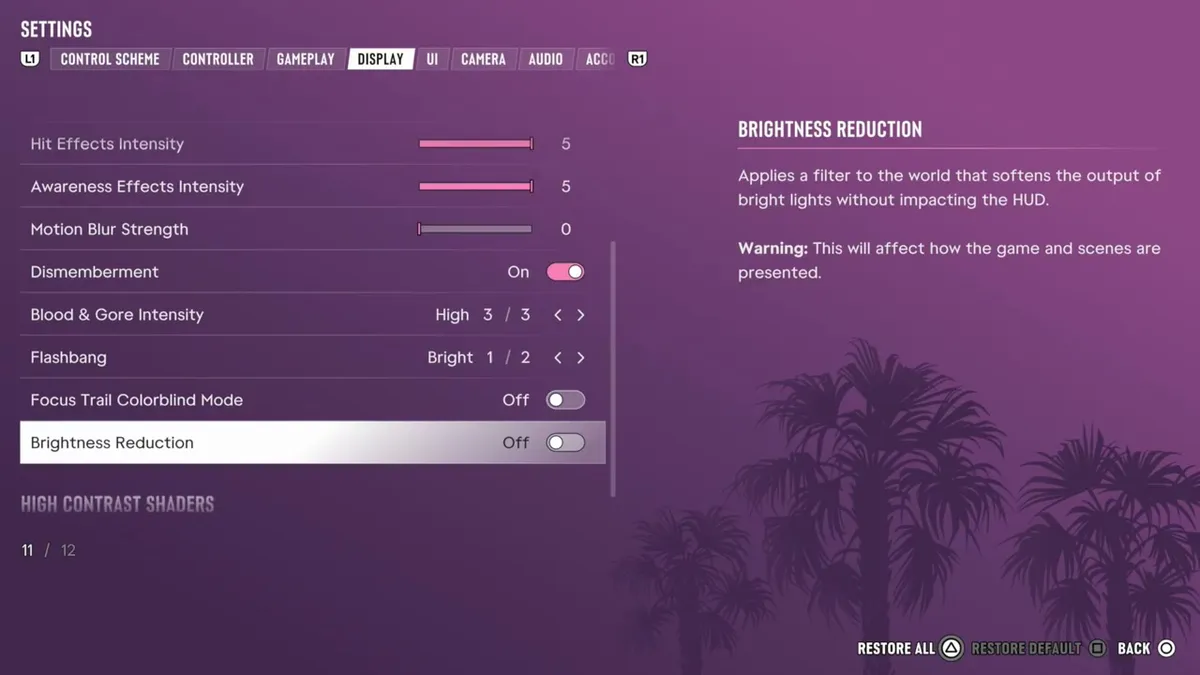
- Убедитесь, что параметр Brightness Reduction в том же меню переключен в Off.
- Выполните калибровку HDR на консоли, а затем в самой игре: Display > HDR Calibration.
- На телевизоре включите режим Game mode и отключите динамический контраст, энергосбережение и автоматическую регулировку яркости.
Есть ли настройка виньетки в GTA 6?
Нет. В меню Display, Visual Effects и Camera ни на одной консоли нет настроек виньетки, постобработки или эффекта кинопленки. В Rockstar заявили, что виньетка — это художественное решение и на данный момент переключателя для нее нет.
Однако Rockstar исправила ошибку: в некоторых ситуациях затемнение становилось сильнее задуманного, и этот баг уже устранен. Так что первым делом просто убедитесь, что GTA 6 обновлена до последней версии. Описания патчей публикуются на странице патча первого дня.
Где и когда эффект заметнее всего?
| Что вы видите | В чем причина |
|---|---|
| Темная полоса в верхней части экрана | Встроенная виньетка. Она сильнее всего проявляется у верхнего края, из-за чего светлое небо кажется темнее |
| Экран становится темнее и перегруженнее в перестрелках или при ранениях | Эффекты Hit и Player Status, накладывающиеся поверх виньетки |
| Дополнительные предупреждения рядом с копами или врагами | Эффекты Awareness — экранные оповещения об угрозах за пределами видимости |
| Картинка целиком слишком темная, а не только по краям | Настройки HDR или телевизора, дело не в виньетке |
Большинство игроков замечают ее на высокой скорости в машине и на фоне яркого неба. Она присутствует и при перемещении пешком, а снятие очков или шляпы никак ее не убирает.
Как сделать виньетку менее заметной?
Диапазон этих ползунков — от 1 до 5, и по умолчанию все они выставлены на 5. Саму виньетку они не уберут, но избавят экран от нагромождения дополнительных эффектов в драках и при ранении, когда картинка кажется особенно зажатой. Другие полезные параметры собраны в настройках против укачивания.
Оставьте часть эффектов Awareness. Эти оповещения предупреждают о копах и нападающих за пределами поля зрения. Если и снижать этот параметр, лучше сбросить его на деление или два, а не выкручивать сразу на 1.
Усугубляют ли проблему HDR или телевизор?
Вполне возможно. При некорректных настройках HDR тени проваливаются, и затемненные края просто растворяются в черноте. Выполните калибровку в таком порядке:
| Шаг | PS5 и PS5 Pro | Xbox Series X и S |
|---|---|---|
| 1. HDR на консоли | Settings > Screen and Video > Video Output > HDR: On When Supported, затем Adjust HDR | Profile & system > Settings > General > TV & display options > Calibrate HDR for games |
| 2. В самой игре | Settings > Display > HDR Calibration: Max Brightness, Black Levels, Paper White | В том же меню |
| 3. На телевизоре | Игровой режим, отключить динамический контраст, энергосбережение и автояркость | То же самое |
Если ночью по краям экрана всё ещё видны тёмные полосы, немного поднимите Black Levels в HDR Calibration, вместо того чтобы выкручивать общую яркость картинки. Больше советов по изображению вы найдёте в статье о лучших настройках графики для GTA 6.
Что исправить не получится?
Полоса сверху останется при любых настройках, пока Rockstar не добавит соответствующий переключатель. Это касается всех платформ: на PS5 Pro и Series X дополнительных опций на этот счёт нет. Если вы любите снимать кадры, в Photo Mode есть собственный эффект виньетки, но он влияет только на итоговые снимки.
FAQ
Появляется ли виньетка в GTA 6 из-за солнцезащитных очков?
Нет. Темные края остаются, даже когда Jason или Lucia снимают солнцезащитные очки или головные уборы — как пешком, так и в транспорте. Очки тут ни при чем.
Отличается ли виньетка на PS5 и Xbox?
Нет. Она абсолютно одинакова на PS5, PS5 Pro, Xbox Series X и Series S, и ни на одной из них нет переключателя. Различаются только консольные меню калибровки HDR.
Добавит ли Rockstar опцию отключения виньетки?
Никаких анонсов не было. В Rockstar заявляют, что на данный момент переключателя нет, а разработчики лишь исправили случаи, когда эффект становился сильнее задуманного.
Можно ли убрать виньетку в Photo Mode?
В Photo Mode есть собственный фильтр виньетки, который настраивается для каждого кадра отдельно. Он влияет только на ваши снимки, а не на картинку во время игрового процесса.