


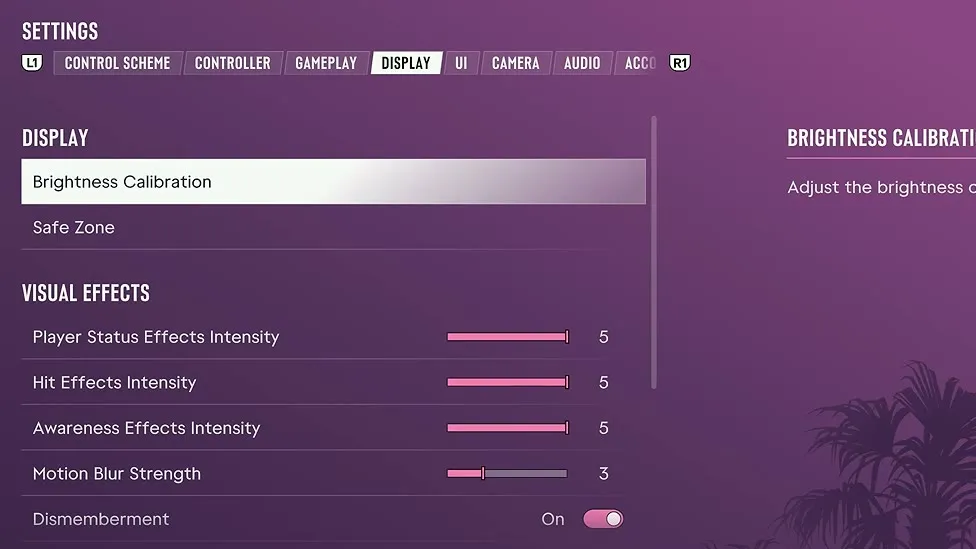
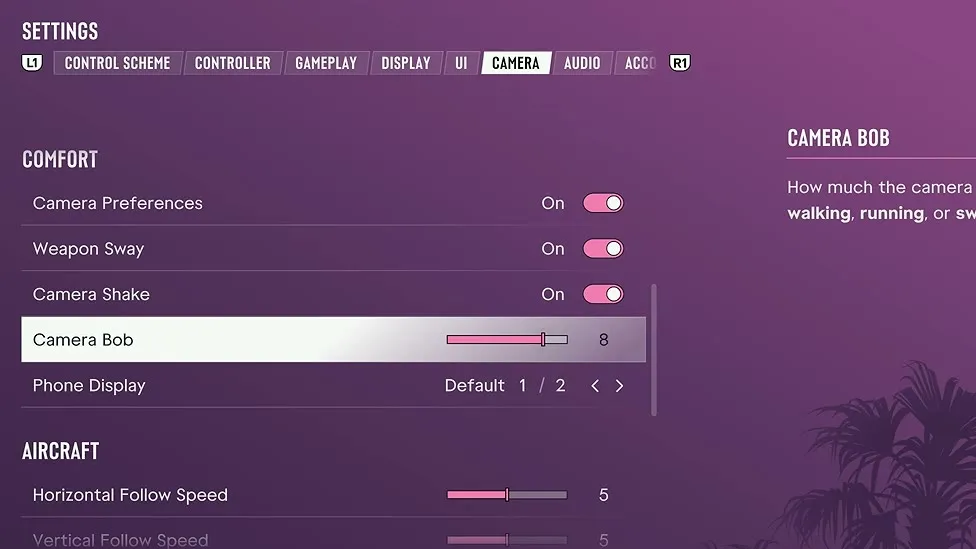
В GTA 6 нет режимов производительности и качества: на любой консоли игра работает при 30 FPS и сама выбирает разрешение. Настройки, которые стоит изменить — это Motion Blur Strength во вкладке Display > Visual Effects (по умолчанию 3, поставьте 0 или 1), Camera Shake во вкладке Camera (выключить) и внутриигровая HDR Calibration после того, как вы настроите HDR на самой консоли. Размытие дальних объектов связано с апскейлингом, а не с настройками; самая четкая картинка — на PS5 Pro.
Есть ли режим производительности или качества?
Нет. В GTA 6 нет графических режимов ни на одной консоли, а в меню Display отсутствуют параметры разрешения или частоты кадров. Каждая версия работает при 30 FPS; всё остальное определяет сама консоль. Подробнее об этом — в материале работает ли GTA 6 при 60 FPS.
Так что «лучшие настройки» в GTA 6 сводятся к нескольким параметрам изображения и камеры, а также правильной настройке HDR. Стоит заглянуть еще в два меню: Language идет первой строкой во вкладке UI (как сменить язык), а параметры стрельбы находятся в Gameplay > Combat (лучшие настройки прицеливания).
Какие настройки стоит изменить в первую очередь?
Чтобы добраться до параметров экрана, поставьте игру на паузу, откройте Settings и нажимайте R1 на PS5 или RB на Xbox, пока не откроется вкладка Display.
Motion Blur Strength — самый важный параметр. Ползунок регулируется от 0 до 10 и по умолчанию стоит на 3. При значении 0 картинка остается четкой при повороте камеры; на 1 панорамирование выглядит чуть плавнее при 30 FPS, сохраняя при этом большую часть четкости. Если поднять значение выше стандартного, рывки при поворотах на 30 FPS сгладятся лучше, но все изображение станет мыльным, так что держите его в пределах от 0 до 2. Отключение Camera Shake и уменьшение Camera Bob сделают камеру стабильнее, что особенно заметно на большом экране. Если игра вызывает у вас укачивание или утомляет глаза, полный список параметров есть в руководстве настройки от укачивания в GTA 6.
Что изменить нельзя: здесь нет настроек глубины резкости, резкости или виньетирования, а угол обзора меняется только в Photo Mode. Темная полоса в верхней части экрана — это встроенная виньетка; вот руководство о том, как сделать виньетку в GTA 6 менее заметной.
Как настроить HDR для GTA 6?
Сначала настройте консоль, а затем саму игру.
PS5 и PS5 Pro
- Перейдите в Settings > Screen and Video > Video Output > HDR и выберите On When Supported. Вариант Always On будет принудительно включать HDR даже в играх и приложениях без его поддержки.
- В том же меню откройте Adjust HDR и следуйте инструкциям на экранах настройки.
Xbox Series X|S
- Нажмите кнопку Xbox, затем выберите Profile & system > Settings > General > TV & display options > Calibrate HDR for games.
- Запускайте калибровку, когда телевизор уже переведен в режим изображения HDR.
Затем в GTA 6: откройте Display > HDR Calibration и настройте Max Brightness, Black Levels и Paper White по тестовым изображениям в игре. Ориентируйтесь на собственный телевизор, а не на чужие цифры.
На самом телевизоре включите Game Mode и отключите уплавнение движений: при 30 FPS оно добавляет искусственные кадры и задержку ввода. Для HDR также отключите энергосбережение и автояркость, установите яркость HDR на максимум, включите локальное затемнение и уменьшите резкость.
Почему объекты вдалеке в GTA 6 выглядят размытыми?
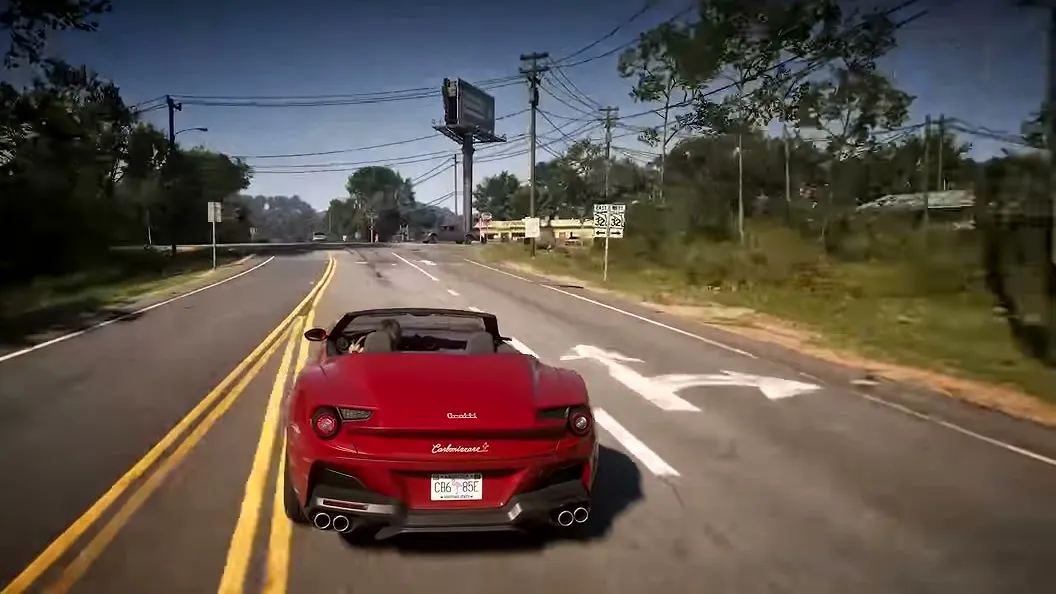
Дело в апскейлинге, а не в настройке, которую вы пропустили. Каждая консоль рендерит картинку в разрешении ниже 4K и восстанавливает изображение, поэтому мелкие детали вдалеке (здания, ветви пальм, листва) первыми теряют четкость. Снижение Motion Blur Strength помогает сохранить четкость картинки при движении камеры, но не сделает статичные объекты на расстоянии резче.
Самая четкая
PS5 Pro
1440p4K (PSSR)
Тени с трассировкой лучей в дополнение к RT-освещению и отражениям. Детализация вдалеке близка к нативному 4K.
Базовые консоли
PS5 и Series X
1440p4K (TAA)
Одинаковая картинка на обеих консолях. Более мягкое изображение в движении со слегка размытыми зданиями и листвой вдалеке.
Бюджетная
Series S
720p1080p (FSR 4)
Без RT-теней и меньше мелких деталей; сильнее всего вдалеке рассыпается растительность.
Подробности по каждой консоли: лучше ли GTA 6 на PS5 Pro и как GTA 6 работает на Xbox Series S. Если картинка кажется не просто размытой, а зернистой (особенно на базовой PS5 или телевизоре с разрешением 1080p), читайте материал о том, почему GTA 6 выглядит зернистой на PS5.
Лучшие настройки для каждой консоли
- PS5 Pro: ничего дополнительно переключать не нужно. PSSR и тени с трассировкой лучей включены всегда; оставьте разрешение PS5 на Automatic и настройте HDR.
- PS5 и Series X: установка Motion Blur Strength на 0 или 1 дает самую заметную разницу, так как картинка с TAA сильнее всего смазывается в движении.
- Series S: те же внутриигровые настройки. Частота кадров в напряженных перестрелках проседает ниже 30 при любых параметрах, поэтому сильнее всего на комфорт влияют опции камеры вроде отключения Camera Shake.
FAQ
Стоит ли отключать размытие в движении в GTA 6?
Если хотите более четкую картинку при повороте камеры, то да: установите Motion Blur Strength на 0. При 30 FPS некоторые игроки предпочитают значение 1 — так панорамирование выглядит чуть плавнее.
Есть ли в GTA 6 режим производительности?
Нет. Графических режимов нет ни на одной консоли. На PS5, PS5 Pro, Xbox Series X и Series S игра работает при 30 FPS.
Есть ли на PS5 Pro дополнительные графические настройки?
Нет. Апскейлинг PSSR и тени с трассировкой лучей включаются автоматически. Оставьте разрешение вывода видео на PS5 в режиме Automatic.
Есть ли ползунок угла обзора?
Для обычного геймплея — нет. Угол обзора можно менять только в Photo Mode.