


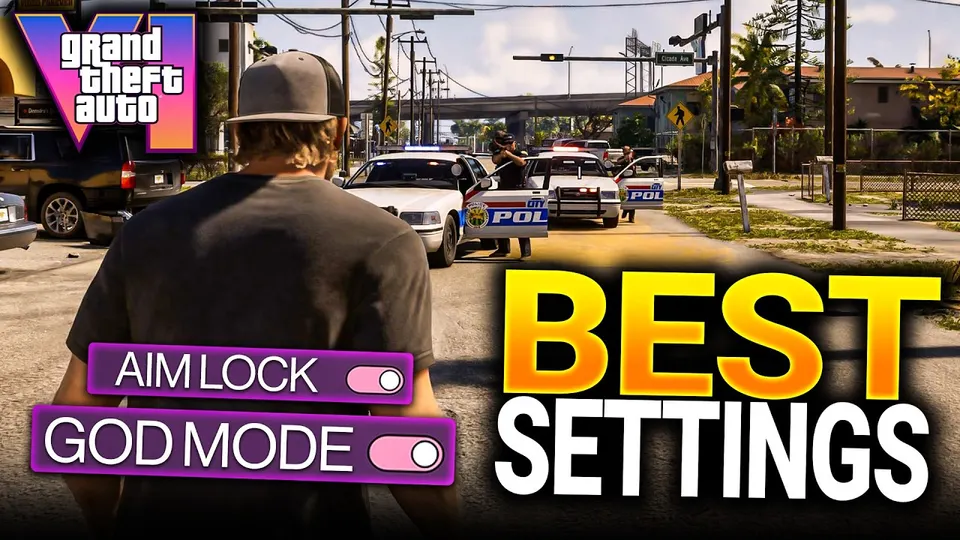
GTA 6 não tem modo de desempenho ou qualidade: todos os consoles rodam a 30 FPS e escolhem a resolução por você. As opções que valem a pena mexer são Motion Blur Strength em Display > Visual Effects (padrão 3, ajuste para 0 ou 1), Camera Shake na aba Camera (desativado) e a HDR Calibration do jogo depois de ajustar o HDR do próprio console. O borrão em objetos distantes vem do upscaling, não de uma configuração; o PS5 Pro tem a imagem mais nítida.
Existe um modo de desempenho ou qualidade?
Não. GTA 6 não tem modos gráficos em console algum, e não existe opção de resolução ou taxa de quadros no menu Display. Cada versão roda a 30 FPS; o console decide o restante. Saiba mais em GTA 6 roda a 60 FPS.
Portanto, “melhores configurações” em GTA 6 significa um punhado de opções de imagem e câmera, além de calibrar o HDR corretamente. Vale a pena visitar outros dois menus: Language é a primeira opção na aba UI (como mudar o idioma), e a mira fica em Gameplay > Combat (melhores configurações de mira).
Quais configurações você deve mudar primeiro?
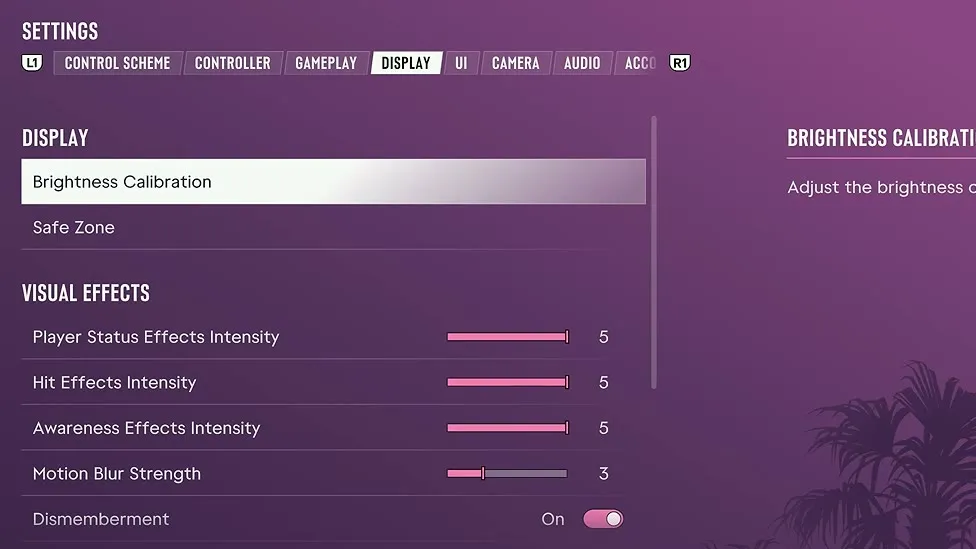
Para acessar as opções de tela, pause o jogo, abra Settings e toque em R1 no PS5 ou RB no Xbox até a aba Display aparecer.
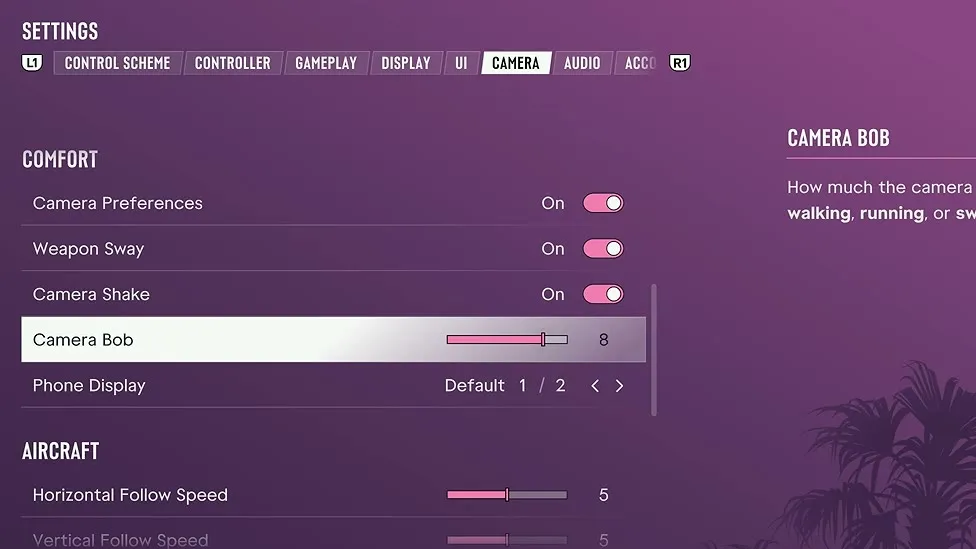
Motion Blur Strength é a principal. O controle vai de 0 a 10 e vem ajustado em 3 por padrão. Em 0, a imagem continua nítida ao girar a câmera; em 1, o movimento fica um pouco mais suave a 30 FPS, mantendo a maior parte da clareza. Aumentar além do padrão esconde melhor as tremulações dos 30 FPS ao virar, mas a imagem inteira fica mais borrada, então mantenha entre 0 e 2. Camera Shake desligado e um Camera Bob mais baixo deixam a visão mais estável, o que ajuda bastante em telas grandes. Se o jogo causar enjoo ou cansaço visual, veja a lista completa nas configurações contra enjoo de movimento no GTA 6.
Coisas que você não pode mudar: não há opção de profundidade de campo, nitidez ou vinheta, e o campo de visão só se move no Photo Mode. A faixa escura no topo da tela é a vinheta embutida; confira como deixar a vinheta do GTA 6 menos perceptível.
Como configurar o HDR no GTA 6?
Ajuste primeiro o console e, depois, o jogo.
PS5 e PS5 Pro
- Vá em Settings > Screen and Video > Video Output > HDR e escolha On When Supported. Always On também forçaria jogos e aplicativos sem suporte a rodar em HDR.
- No mesmo menu, abra Adjust HDR e siga as telas de teste.
Xbox Series X|S
- Pressione o botão Xbox e acesse Profile & system > Settings > General > TV & display options > Calibrate HDR for games.
- Execute a calibração com a sua TV já no modo de imagem HDR.
Depois, no GTA 6: abra Display > HDR Calibration e ajuste Max Brightness, Black Levels e Paper White nas imagens de teste do jogo. Use a sua própria TV como referência, não os valores de outra pessoa.
Na própria TV, ative o Game Mode e desative a opção de motion smoothing: a 30 FPS, ela adiciona quadros falsos e lag. Para o HDR, também desative a economia de energia e o brilho automático, coloque o brilho do HDR no máximo, ative o local dimming e reduza a nitidez.
Por que o GTA 6 fica embaçado à distância?
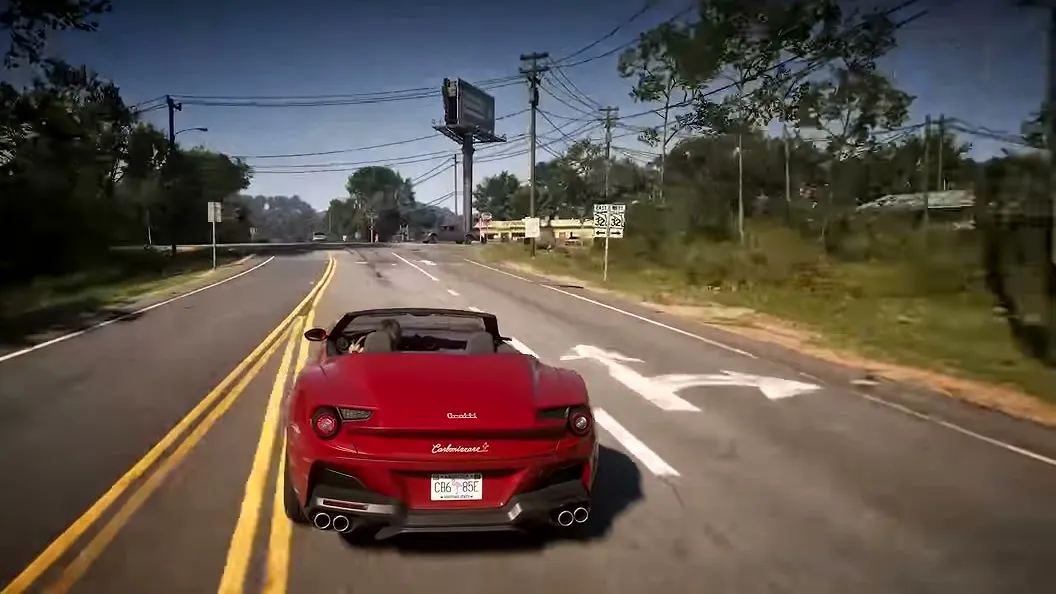
A culpa é do upscaling, não de alguma configuração que você esqueceu de mexer. Todos os consoles renderizam abaixo de 4K e reconstroem a imagem, e os detalhes finos distantes (prédios, folhas de palmeiras, vegetação) são os primeiros a perder nitidez. Reduzir Motion Blur Strength ajuda a imagem a ficar mais nítida enquanto a câmera se move, mas não vai melhorar a distância estática.
Mais nítido
PS5 Pro
1440p4K (PSSR)
Sombras com ray tracing combinadas com iluminação e reflexos por RT. Os detalhes distantes ficam bem próximos de um 4K nativo.
Consoles base
PS5 and Series X
1440p4K (TAA)
A mesma imagem em ambos. Mais suave em movimento, com prédios distantes e vegetação ligeiramente borrados.
Econômico
Series S
720p1080p (FSR 4)
Sem sombras por RT e com menos detalhes finos; a vegetação é a que mais perde definição à distância.
Detalhes de cada console: o GTA 6 fica melhor no PS5 Pro e como o GTA 6 roda no Xbox Series S. Se a imagem parecer granulada em vez de apenas suave, principalmente em um PS5 base ou em uma TV 1080p, confira por que o GTA 6 parece granulado no PS5.
Melhores configurações para cada console
- PS5 Pro: não há nada extra para ativar. O PSSR e as sombras com ray tracing estão sempre ligados; deixe a resolução do PS5 em Automatic e configure o HDR.
- PS5 and Series X: colocar Motion Blur Strength em 0 ou 1 é a maior mudança visível, já que a imagem com TAA é a que mais borra em movimento.
- Series S: as mesmas configurações no jogo. A taxa de quadros cai abaixo de 30 em tiroteios intensos, não importa o que você escolha, então opções de câmera como desativar Camera Shake fazem a maior diferença no conforto.
FAQ
Devo desligar o desfoque de movimento no GTA 6?
Para ter uma imagem mais nítida ao girar a câmera, sim: ajuste Motion Blur Strength para 0. A 30 FPS, alguns jogadores preferem 1, o que mantém o movimento panorâmico um pouco mais suave.
Existe um modo de desempenho no GTA 6?
Não. Não há modos gráficos em console algum. PS5, PS5 Pro, Xbox Series X e Series S rodam todos a 30 FPS.
O PS5 Pro tem configurações gráficas extras?
Não. O upscaling via PSSR e as sombras com ray tracing são ativados automaticamente. Deixe a resolução da saída de vídeo do PS5 em Automatic.
Existe um controle deslizante de campo de visão?
Não para o gameplay normal. O campo de visão só pode ser alterado no Photo Mode.