


GTA 6 bietet weder einen Performance- noch einen Qualitätsmodus: Jede Konsole läuft mit 30 FPS und wählt die Auflösung automatisch. Die Einstellungen, die sich wirklich lohnen: Motion Blur Strength unter Display > Visual Effects (Standard 3, stell es auf 0 oder 1), Camera Shake im Reiter Camera (Aus) und die HDR Calibration im Spiel, sobald du das HDR-Setup deiner Konsole abgeschlossen hast. Die Unschärfe bei entfernten Objekten liegt am Upscaling, nicht an einer Einstellung; die PS5 Pro liefert das schärfste Bild.
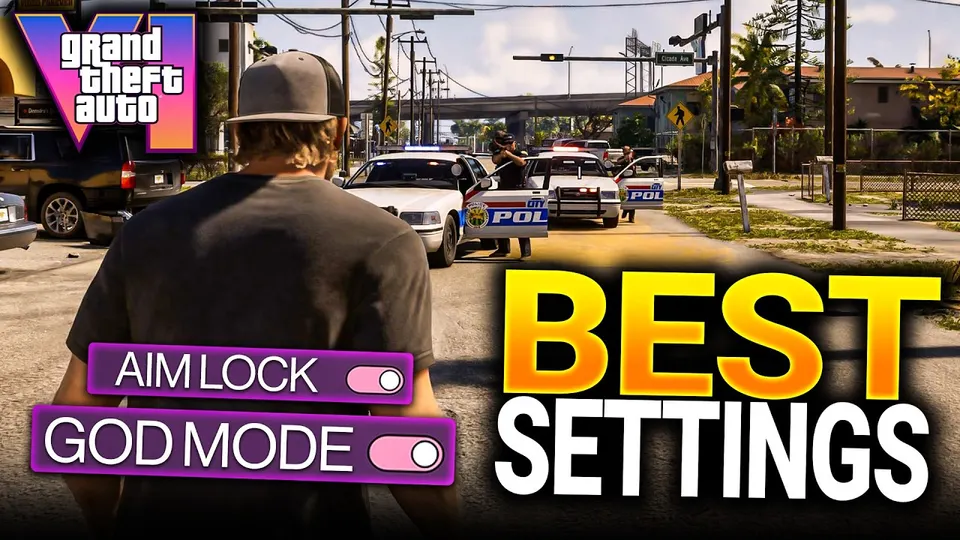
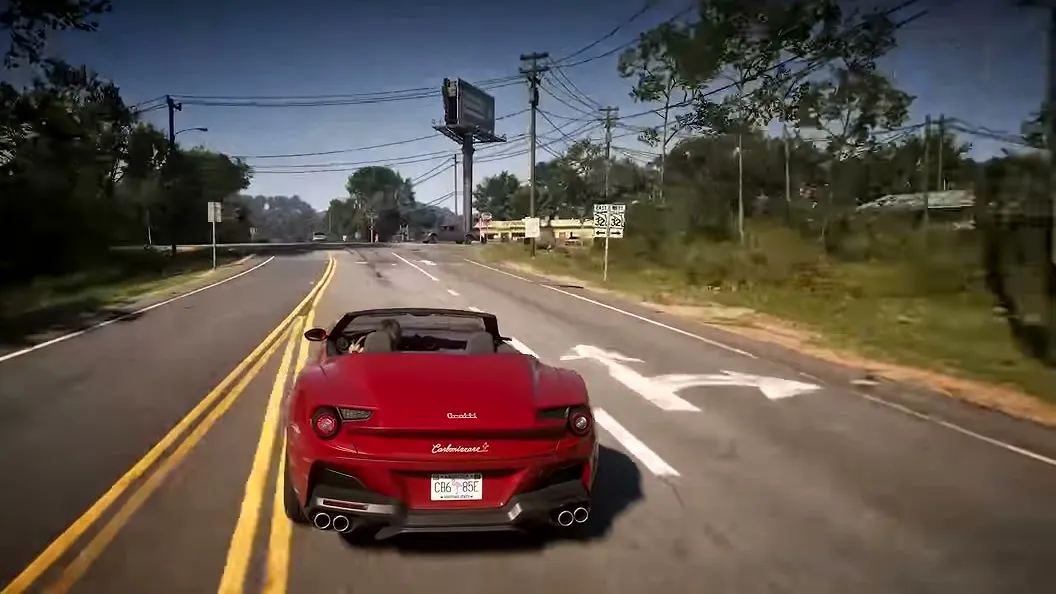
Gibt es einen Performance- oder Qualitätsmodus?
Nein. GTA 6 bietet auf keiner Konsole Grafikmodi, und im Menü Display gibt es keine Option für Auflösung oder Bildrate. Jede Version läuft mit 30 FPS; den Rest bestimmt die Konsole. Mehr dazu erfährst du in Läuft GTA 6 mit 60 FPS.
„Beste Einstellungen“ bedeutet in GTA 6 also eine Handvoll Bild- und Kameraoptionen sowie die richtige HDR-Kalibrierung. Zwei weitere Menüs lohnen sich ebenfalls: Language ist die erste Option im Reiter UI (So änderst du die Sprache) und die Zieleinstellungen findest du unter Gameplay > Combat (Die besten Zieleinstellungen).
Welche Einstellungen solltest du zuerst ändern?
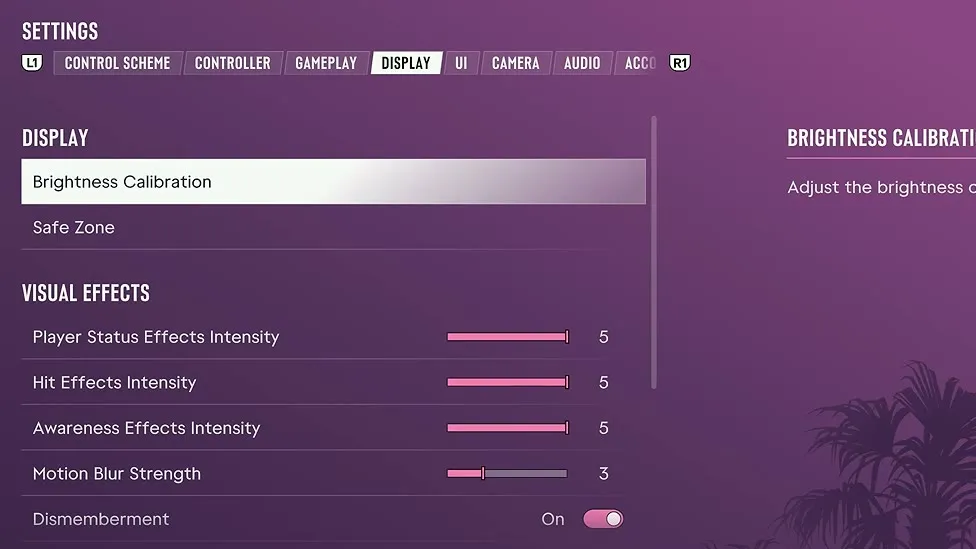
Um zu den Anzeigeoptionen zu gelangen, pausiere das Spiel, öffne Settings und drücke R1 auf der PS5 oder RB auf der Xbox, bis der Reiter Display erscheint.
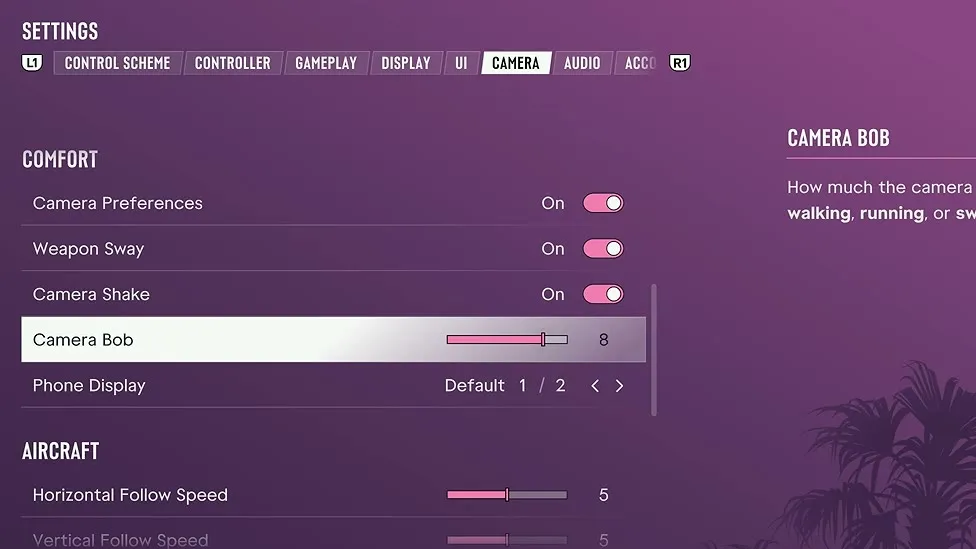
Motion Blur Strength ist der wichtigste Regler. Die Skala reicht von 0 bis 10 und steht standardmäßig auf 3. Bei 0 bleibt das Bild scharf, wenn du die Kamera schwenkst; bei 1 wirken Kameraschwenks bei 30 FPS etwas flüssiger, ohne viel Schärfe zu verlieren. Wenn du den Regler höher als den Standard einstellst, wird das 30-FPS-Ruckeln beim Drehen zwar besser kaschiert, aber das gesamte Bild wird unschärfer – bleib also am besten zwischen 0 und 2. Camera Shake auf Aus und ein niedrigerer Wert für Camera Bob sorgen für ein ruhigeres Bild, was vor allem auf großen Bildschirmen hilft. Falls dir beim Spielen übel wird oder deine Augen ermüden, findest du die komplette Übersicht in GTA 6: Einstellungen gegen Motion Sickness.
Was du nicht ändern kannst: Es gibt keine Einstellungen für Tiefenschärfe, Schärfe oder Vignettierung, und das Sichtfeld lässt sich nur im Photo Mode verstellen. Der dunkle Rand am oberen Bildschirmrand ist die integrierte Vignette; hier erfährst du, wie du die Vignette in GTA 6 unauffälliger machst.
Wie stellst du HDR für GTA 6 ein?
Zuerst die Konsole, dann das Spiel.
PS5 und PS5 Pro
- Gehe zu Settings > Screen and Video > Video Output > HDR und wähle On When Supported. Always On würde auch Spiele und Apps ohne HDR-Unterstützung in HDR erzwingen.
- Öffne im selben Menü Adjust HDR und folge den Testbildschirmen.
Xbox Series X|S
- Drücke die Xbox-Taste, dann Profile & system > Settings > General > TV & display options > Calibrate HDR for games.
- Führe die Kalibrierung durch, während dein Fernseher bereits im HDR-Bildmodus ist.
Dann in GTA 6: Öffne Display > HDR Calibration und passe Max Brightness, Black Levels und Paper White anhand der Testbilder im Spiel an. Orientiere dich an deinem eigenen Fernseher, nicht an den Werten anderer.
Aktiviere am Fernseher selbst den Game Mode und schalte die Bewegungsglättung aus: Bei 30 FPS sorgt sie für künstliche Zwischenbilder und Lag. Schalte für HDR außerdem den Energiesparmodus und die automatische Helligkeit aus, stelle die HDR-Helligkeit auf das Maximum, aktiviere Local Dimming und regle die Schärfe herunter.
Warum sieht GTA 6 in der Ferne unscharf aus?
Das liegt am Upscaling, nicht an einer Einstellung, die du übersehen hast. Jede Konsole rendert unter 4K und rekonstruiert das Bild – feine Details in der Ferne (Gebäude, Palmwedel, Vegetation) werden dabei als Erstes matschig. Wenn du Motion Blur Strength reduzierst, bleibt das Bild bei Kamerabewegungen klarer, aber es macht statische Objekte in der Ferne nicht schärfer.
Am schärfsten
PS5 Pro
1440p4K (PSSR)
Raytracing-Schatten zusätzlich zu RT-Beleuchtung und -Reflexionen. Details in der Ferne bleiben nah an nativem 4K.
Standard-Konsolen
PS5 and Series X
1440p4K (TAA)
Gleiches Bild auf beiden. In Bewegung weicher, mit leicht unscharfen Gebäuden und Pflanzen in der Ferne.
Budget
Series S
720p1080p (FSR 4)
Keine RT-Schatten und weniger feine Details; Vegetation franst in der Ferne am stärksten aus.
Details zu den einzelnen Konsolen: ist GTA 6 auf der PS5 Pro besser und wie GTA 6 auf der Xbox Series S läuft. Falls das Bild eher körnig statt nur weich wirkt, besonders auf einer Standard-PS5 oder einem 1080p-Fernseher, schau dir an, warum GTA 6 auf der PS5 körnig aussieht.
Die besten Einstellungen für jede Konsole
- PS5 Pro: Nichts weiter einzustellen. PSSR und Raytracing-Schatten sind immer aktiv; lass die PS5-Auflösung auf Automatic und richte HDR ein.
- PS5 and Series X: Motion Blur Strength auf 0 oder 1 sorgt für den größten sichtbaren Unterschied, da das TAA-Bild in Bewegung am stärksten verschmiert.
- Series S: Dieselben In-Game-Einstellungen. Die Framerate fällt in hitzigen Gefechten ohnehin unter 30, egal was du auswählst. Kameraoptionen wie Camera Shake zu deaktivieren sorgt hier für den größten Komfort.
FAQ
Solltest du Motion Blur in GTA 6 ausschalten?
Für ein schärferes Bild beim Drehen der Kamera: ja, stell Motion Blur Strength auf 0. Bei 30 FPS bevorzugen manche Spieler 1, damit Kameraschwenks etwas flüssiger wirken.
Gibt es einen Performance-Modus in GTA 6?
Nein. Auf keiner Konsole gibt es Grafikmodi. PS5, PS5 Pro, Xbox Series X und Series S laufen alle mit 30 FPS.
Hat die PS5 Pro zusätzliche Grafikeinstellungen?
Nein. PSSR-Upscaling und Raytracing-Schatten schalten sich automatisch ein. Lass die Videoausgabe-Auflösung der PS5 einfach auf Automatic.
Gibt es einen Regler für das Sichtfeld?
Nicht für das normale Gameplay. Das Sichtfeld lässt sich nur im Photo Mode anpassen.