


Das liegt meist am Upscaling. Eine Basis-PS5 rendert GTA 6 in 1440p und rekonstruiert das Bild mit dem TAA von Rockstar, wodurch Vegetation, entfernte Gebäude und manche Reflexionen verwaschen oder verrauscht wirken – besonders in Bewegung. Das Spiel bietet keine Option für Filmkorn, Bildschärfe oder Auflösung. Was hilft: Motion Blur Strength auf 0 oder 1, Bildschärfe und Rauschunterdrückung am TV aus oder niedrig, Bewegungsglättung aus, Game mode an, PS5-Auflösung auf Automatic und eine saubere HDR-Kalibrierung. Nur die PS5 Pro liefert ein schärferes Bild.
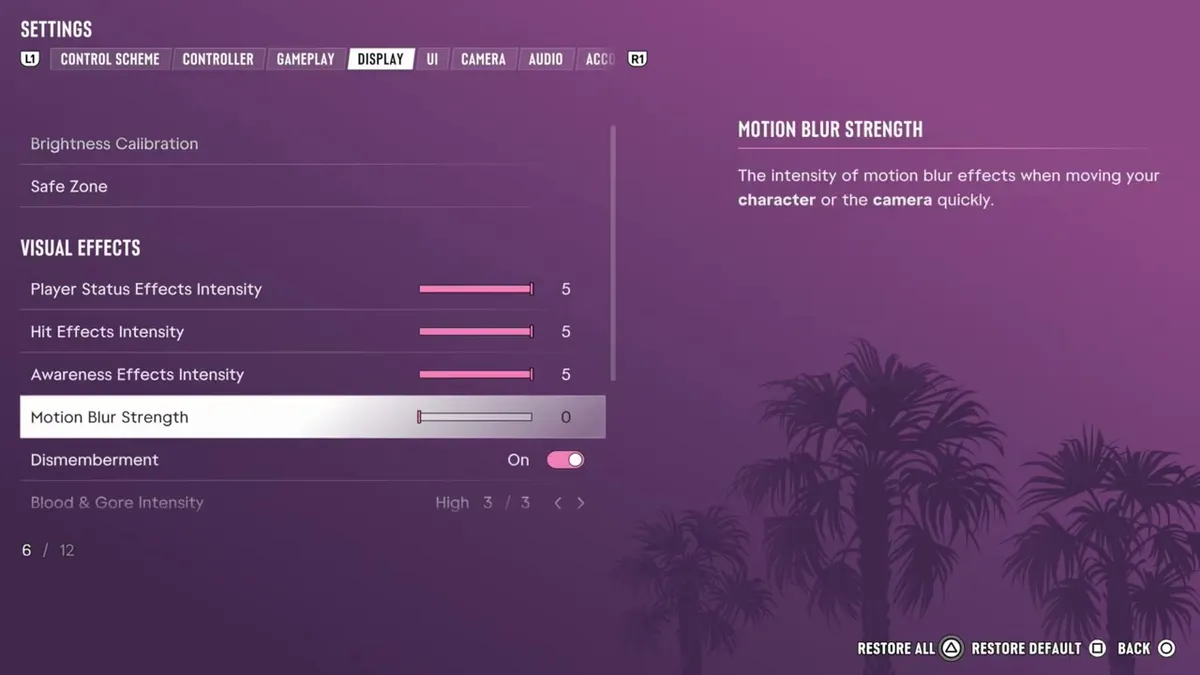
Schritt für Schritt
- Stelle in GTA 6 Display > Visual Effects > Motion Blur Strength auf 0 oder 1.
- Gehe auf der PS5 zu Settings > Screen and Video > Video Output und lass Resolution auf Automatic.
- Stelle HDR auf On When Supported, führe Adjust HDR aus und gehe dann im Spiel auf Display > HDR Calibration.
- Wähle am TV den Game mode und schalte die Bewegungsglättung aus.
- Dreh die Bildschärfe am TV herunter und stelle die Rauschunterdrückung auf aus oder niedrig.
- Wenn das Körnige plötzlich aufgetreten ist, schließe GTA 6 komplett und starte es neu.
Warum sieht das Bild körnig aus?
Das liegt daran, wie die Basis-PS5 jedes Frame aufbaut. Sie rendert GTA 6 in 1440p und skaliert es mit dem hauseigenen TAA von Rockstar hoch, das Details aus mehreren Bildern miteinander verrechnet. Bei feinen, unruhigen Details fällt das auf: Palmwedel und Gras fransen aus, entfernte Gebäude verschwimmen und manche Reflexionen auf rauem Metall wirken verrauscht. In Bewegung wirkt das wie eine feine Körnung über dem gesamten Bild.
Basis-PS5
TAA-Upscaling
1440p4K-Ziel
Weicher, mit unscharfer Vegetation und verwaschenen Distanzdetails, am sichtbarsten bei Kamerabewegungen.
PS5 Pro
PSSR-Upscaling
1440pNahezu 4K
Dieselbe Basisauflösung, deutlich saubereres Ergebnis. Die einzige echte Lösung für das Problem.
Das Spiel selbst bietet keine Einstellung für Filmkorn, Bildschärfe oder Auflösung und auch keinen Performance- oder Qualitätsmodus. Filmkorn gibt es nur im Photo Mode für deine Fotos. Die Anpassungsmöglichkeiten beschränken sich also auf ein paar In-Game-Optionen sowie deinen Fernseher.
Welche Einstellungen helfen?
| Wo | Einstellung | Wert | Warum |
|---|---|---|---|
| GTA 6: Display > Visual Effects | Motion Blur Strength | 0 oder 1 (Standard: 3) | Weniger Schlieren zusätzlich zur TAA-Unschärfe beim Umsehen |
| PS5: Screen and Video > Video Output | Resolution | Automatic | Gibt die höchste Auflösung aus, die dein TV unterstützt |
| PS5: Video Output > HDR | HDR, then Adjust HDR | On When Supported | Korrekte Schwarzwerte, damit dunkle Bereiche nicht zu Matsch werden |
| GTA 6: Display | HDR Calibration | An deinen Fernseher anpassen | Max Brightness, Black Levels, Paper White |
| TV | Sharpness | Niedrig oder aus | Nachschärfen verstärkt das Körnige und erzeugt Doppelkonturen |
| TV | Noise reduction | Aus oder niedrig | Verwäscht feine Details und kann eigene Bildartefakte erzeugen |
| TV | Motion smoothing | Aus | Zwischenbildberechnung erzeugt Artefakte und Lag bei 30 FPS |
| TV | Picture mode | Game | Geringster Input-Lag, minimalste Bildnachbearbeitung |
Das Körnige tauchte plötzlich aus dem Nichts auf? Schließe GTA 6 komplett und starte es neu, bevor du irgendetwas anderes umstellst. Wenn das Bild nach dem Neustart in Ordnung ist, lag es nicht an deinen Einstellungen.
Was ist mit einem 1080p-Fernseher?
Die Basis-PS5 rendert unabhängig vom Fernseher denselben 1440p-Frame, und die Konsole skaliert ihn passend herunter. Lass die PS5-Auflösung auf Automatic, damit sie 1080p ausgibt und der Fernseher das Bild nicht noch einmal umskaliert.
Bei vielen 1080p-Geräten macht die interne Bildverarbeitung des Fernsehers den größeren Unterschied: Schalte Schärfeverstärker, dynamischen Kontrast und Rauschunterdrückung ab und nutze den Game mode. Wenn dein Fernseher zwar HDR unterstützt, aber schlecht umsetzt, sieht das Bild mit auf der PS5 deaktiviertem HDR oft sauberer aus. Auf einem guten HDR-Fernseher solltest du es stattdessen kalibrieren.
Was lässt sich nicht beheben?
- Die Auflösung. Hochskaliertes 1440p ist das, was jede Basis-PS5 liefert – und du kannst nicht zu einem schärferen Modus wechseln.
- Die Bildrate. Sie liegt auf jeder Konsole bei 30 FPS; siehe läuft GTA 6 mit 60 FPS.
- Unschärfe in der Ferne. Weit entfernte Gebäude und Vegetation bleiben auf einer Basis-PS5 leicht verwaschen. Die PS5 Pro ist die einzige Version, die das auflöst: ist GTA 6 auf der PS5 Pro besser.
- Der dunkle obere Bildschirmrand. Das ist die integrierte Vignette, keine Körnung: kann man die Vignette ausschalten.
Die vollständige Liste der Bildoptionen findest du unter die besten Grafikeinstellungen für GTA 6. Für die Xbox Series S, die in 720p rendert, schau dir an, wie GTA 6 auf der Series S läuft.
FAQ
Gibt es in GTA 6 eine Einstellung für Filmkorn?
Nicht fürs Gameplay. Filmkorn gibt es nur im Photo Mode für deine Schnappschüsse. In den Haupteinstellungen existiert keine Option für Körnung, Bildschärfe oder Auflösung.
Ist GTA 6 auf einem 4K-Fernseher schärfer als auf einem 1080p-Fernseher?
Das Spiel rendert in beiden Fällen dasselbe 1440p-Bild. Ein 4K-Fernseher zeigt mehr der hochskalierten Details; ein 1080p-Fernseher bekommt ein herunterskaliertes Bild desselben Frames. Der größere Unterschied liegt also an der Bildverarbeitung deines Fernsehers.
Sollte ich HDR ausschalten, wenn GTA 6 körnig aussieht?
Nur wenn dein Fernseher schlecht mit HDR umgeht. Kalibriere es auf einem guten HDR-Gerät lieber: Abgesoffene Schatten lassen Bildrauschen in dunklen Bereichen deutlicher hervortreten.
Behebt die PS5 Pro den körnigen Look?
Größtenteils. Sie rendert in denselben 1440p, skaliert aber per PSSR auf nahezu 4K-Qualität hoch, sodass entfernte Details und Vegetation deutlich stabiler bleiben.