


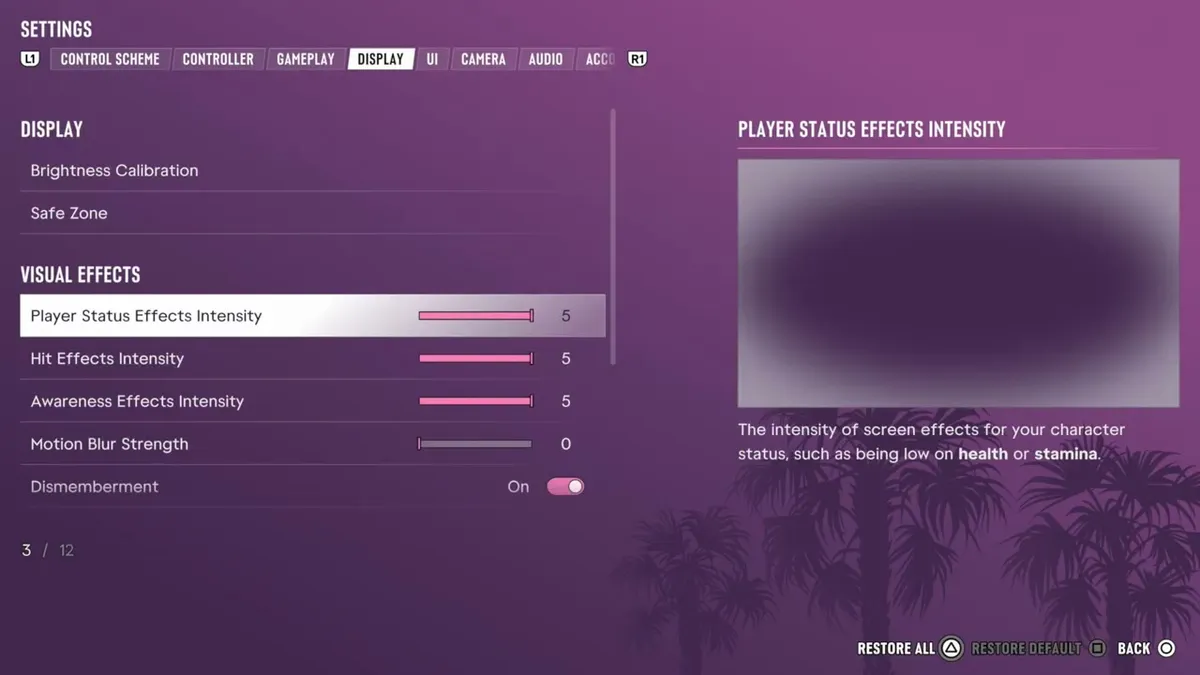
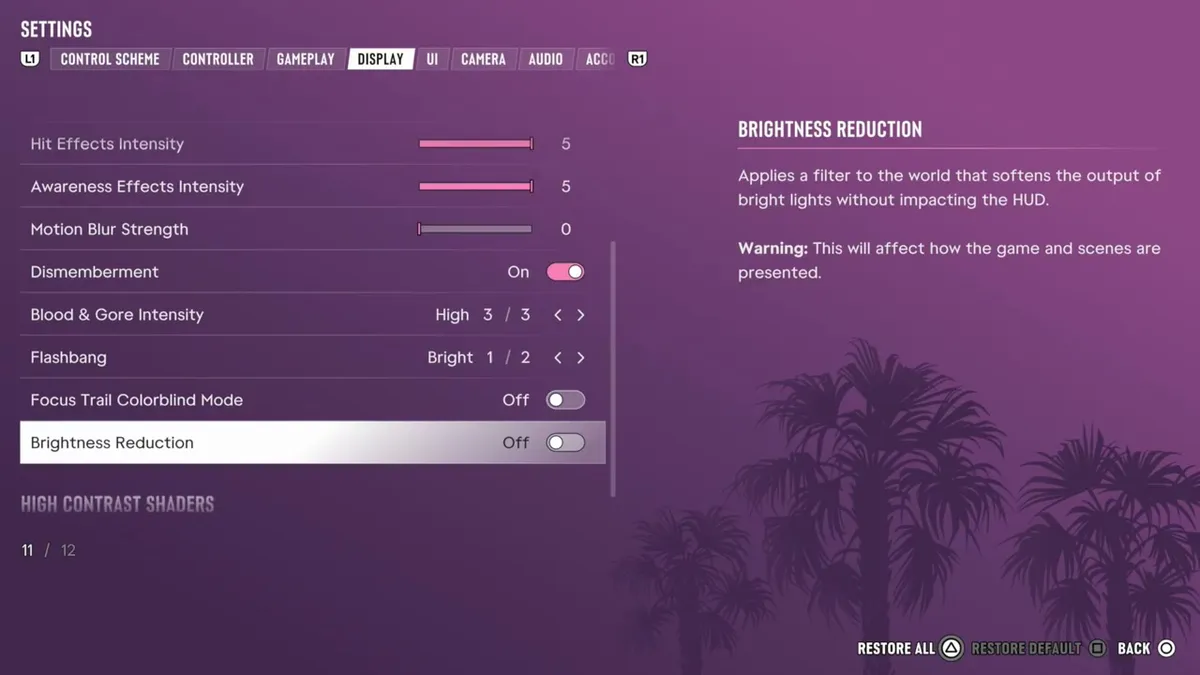
Nein. GTA 6 bietet auf PS5 oder Xbox keine Einstellung, um die Vignette – den dunklen Streifen am oberen Rand und an den Bildschirmecken – auszuschalten. Rockstar nennt es eine künstlerische Entscheidung und hat bereits einen Bug behoben, durch den der Effekt stärker als beabsichtigt ausfiel; halte das Spiel also auf dem neuesten Stand. Damit sie weniger auffällt, senke Player Status, Hit and Awareness Effects Intensity unter Display > Visual Effects, lass Brightness Reduction aus und kalibriere HDR.
Schritt für Schritt
- Installiere das neueste Update für GTA 6, das Rockstars Fix gegen eine zu starke Vignette enthält.
- Pausiere das Spiel und öffne Settings > Display > Visual Effects.
- Senke Player Status Effects Intensity und Hit Effects Intensity von 5 auf 1 oder 2.
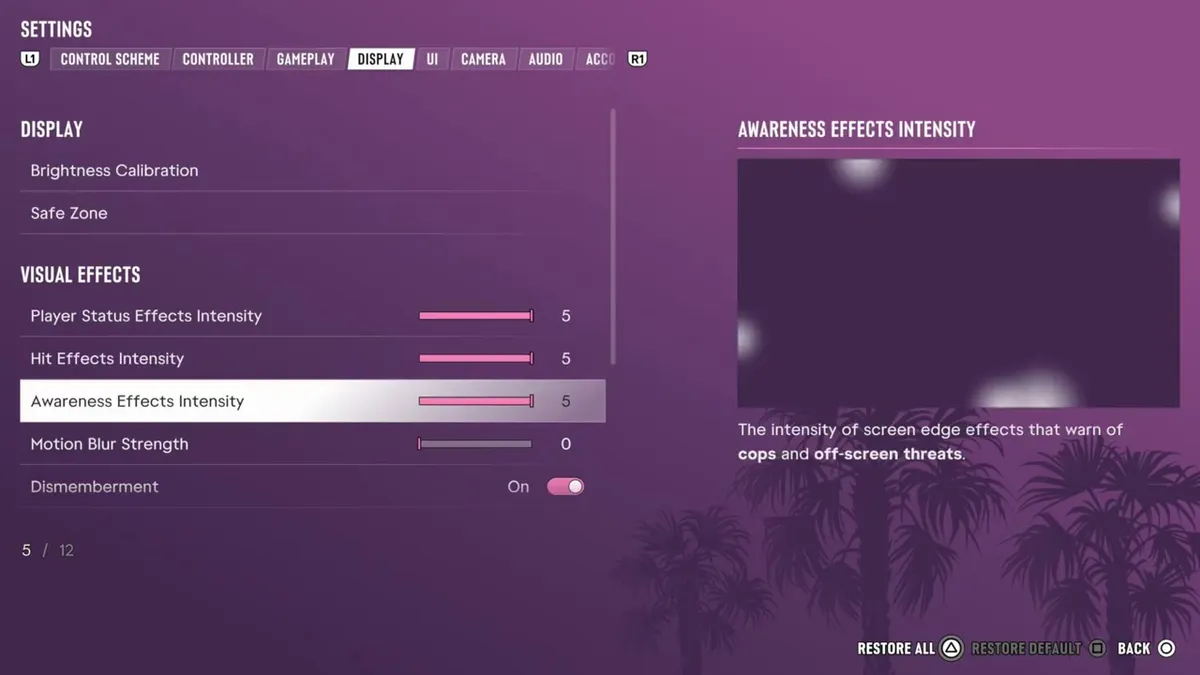
- Senke Awareness Effects Intensity um ein oder zwei Stufen, falls du nicht jede Bedrohungswarnung brauchst.
- Überprüfe, dass Brightness Reduction im selben Menü auf Off steht.
- Führe die HDR-Kalibrierung deiner Konsole durch und danach Display > HDR Calibration im Spiel.
- Nutze am Fernseher den Game-Modus und schalte dynamischen Kontrast, Energiesparen sowie die automatische Helligkeit aus.
Gibt es in GTA 6 eine Einstellung für die Vignette?
Nein. Die Menüs Display, Visual Effects und Camera bieten auf keiner Konsole eine Option für Vignette, Nachbearbeitung oder Filmeffekte. Rockstar hat betont, dass die Vignette eine künstlerische Entscheidung sei und es vorerst keinen Umschalter gibt.
Was Rockstar jedoch behoben hat, ist ein Fehler: In bestimmten Situationen wurde die Verdunklung stärker als beabsichtigt, und das wurde korrigiert. Der erste Schritt ist also schlicht sicherzustellen, dass GTA 6 voll aktualisiert ist. Patch-Notes findest du auf der Seite zum Day-One-Patch.
Wo und wann fällt es am stärksten auf?
| Was dir auffällt | Was dahintersteckt |
|---|---|
| Dunkler Streifen am oberen Bildschirmrand | Die integrierte Vignette. Sie ist am oberen Rand am stärksten, wodurch heller Himmel dunkler wirkt |
| Bildschirm wird in Kämpfen oder bei Verletzungen dunkler und unruhiger | Hit- und Player Status-Effekte, die sich über die Vignette legen |
| Zusätzliche Warnungen bei nahen Cops oder Angreifern | Awareness-Effekte – die Bildschirmanzeigen für Gefahren, die du nicht siehst |
| Gesamtes Bild zu dunkel, nicht nur die Ränder | HDR- oder TV-Einstellungen, nicht die Vignette |
Den meisten Spielern fällt es bei hohem Tempo im Auto und vor hellem Himmel auf. Zu Fuß ist der Effekt ebenfalls da, und das Absetzen von Sonnenbrillen oder Hüten ändert daran nichts.
Wie machst du die Vignette weniger auffällig?
Diese Schieberegler reichen von 1 bis 5 und stehen standardmäßig alle auf 5. Sie entfernen die Vignette zwar nicht komplett, reduzieren aber die zusätzlichen Bildschirmeffekte, die sich in Kämpfen und bei Verletzungen überlagern – genau dann, wenn das Bild am beengtesten wirkt. Weitere Komfort-Optionen findest du in den Einstellungen gegen Motion Sickness.
Etwas Awareness beibehalten. Diese Warnungen machen dich auf Cops und Angreifer außerhalb des Bildschirms aufmerksam. Wenn du den Regler verstellst, senke ihn lieber nur um ein oder zwei Stufen statt direkt auf 1.
Verschlimmern HDR oder der Fernseher das Problem?
Das ist möglich. Ein schlecht eingestelltes HDR-Bild verschluckt Schattendetails, sodass die abgedunkelten Ränder komplett im Schwarz versinken. Kalibriere am besten in dieser Reihenfolge:
| Schritt | PS5 und PS5 Pro | Xbox Series X und S |
|---|---|---|
| 1. Konsolen-HDR | Settings > Screen and Video > Video Output > HDR: On When Supported, dann Adjust HDR | Profile & system > Settings > General > TV & display options > Calibrate HDR for games |
| 2. Im Spiel | Settings > Display > HDR Calibration: Max Brightness, Black Levels, Paper White | Gleiches Menü |
| 3. Am Fernseher | Spielmodus an, dynamischer Kontrast aus, Energiesparmodus und automatische Helligkeit aus | Genauso |
Wenn die Ränder nachts immer noch wie schwarze Balken wirken, hebe Black Levels in HDR Calibration etwas an, statt das gesamte Bild heller zu drehen. Mehr Bildtipps gibt es in den besten Grafikeinstellungen für GTA 6.
Was lässt sich nicht ändern?
Der Balken am oberen Rand bleibt, egal was du veränderst, bis Rockstar eine entsprechende Option hinzufügt. Das gilt für jede Konsole: Auch auf PS5 Pro und Series X gibt es dafür keine zusätzlichen Einstellungen. Wenn du Fotos machst, hat der Photo Mode ein eigenes Vignetten-Overlay, das jedoch nur deine Schnappschüsse betrifft.
FAQ
Wird die GTA 6-Vignette durch Sonnenbrillen verursacht?
Nein. Die dunklen Ränder bleiben bestehen, wenn Jason oder Lucia Sonnenbrillen oder Hüte absetzen, zu Fuß wie im Auto. Brillen sind nicht die Ursache.
Gibt es Unterschiede bei der Vignette zwischen PS5 und Xbox?
Nein. Sie ist auf PS5, PS5 Pro, Xbox Series X und Series S identisch, und keine davon bietet einen Umschalter. Nur die HDR-Menüs der Konsolen unterscheiden sich.
Wird Rockstar eine Option für die Vignette nachreichen?
Bislang ist nichts angekündigt. Rockstar sagt, dass es vorerst keinen Schalter gibt, und hat lediglich die Fälle behoben, in denen der Effekt stärker als beabsichtigt auftrat.
Kann man die Vignette im Photo Mode entfernen?
Der Photo Mode verfügt über ein eigenes Vignetten-Overlay, das du pro Aufnahme einstellst. Es betrifft nur deine Fotos, nicht die Gameplay-Ansicht.