


Non. GTA 6 ne propose aucun paramètre pour désactiver le vignettage, cette bande sombre le long du haut et des bords de l'écran, sur PS5 ou Xbox. Rockstar qualifie cet effet de choix artistique et a déjà corrigé un bug qui le rendait plus prononcé que prévu, alors gardez votre jeu à jour. Pour le rendre moins visible, réduisez Player Status, Hit et Awareness Effects Intensity sous Display > Visual Effects, laissez Brightness Reduction sur Off et étalonnez le HDR.
Pas à pas
- Installez la dernière mise à jour de GTA 6, qui intègre le correctif de Rockstar évitant que le vignettage ne devienne trop prononcé.
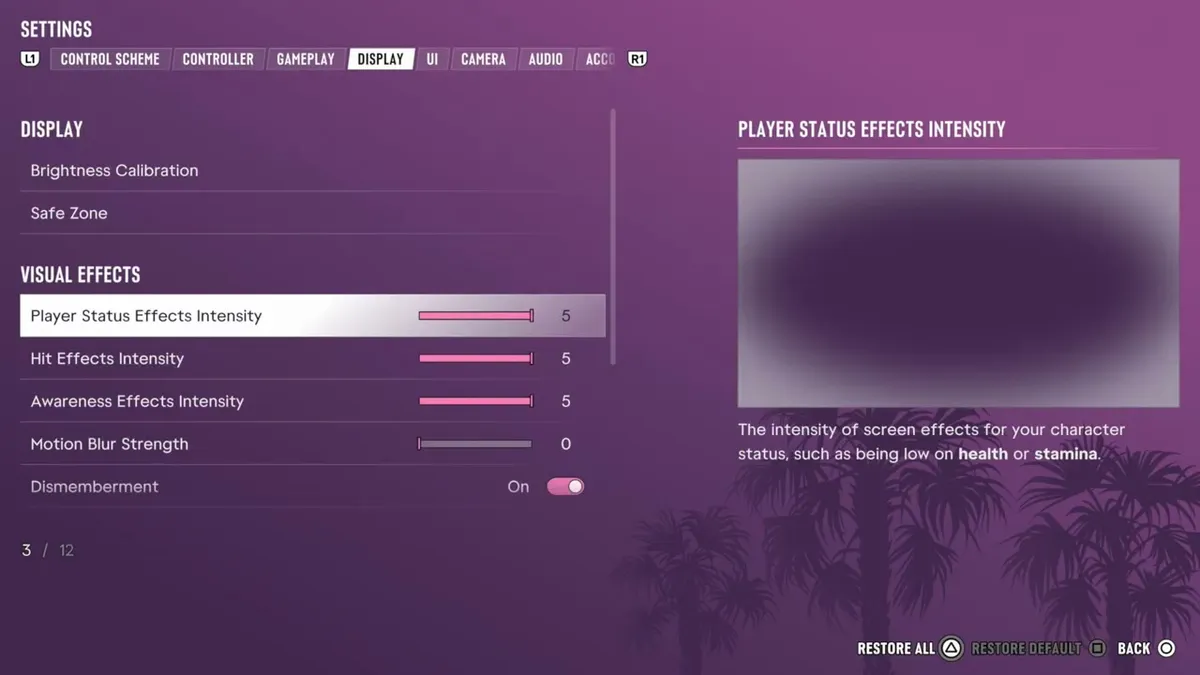
- Mettez en pause, puis ouvrez Settings > Display > Visual Effects.
- Baissez Player Status Effects Intensity et Hit Effects Intensity de 5 à 1 ou 2.
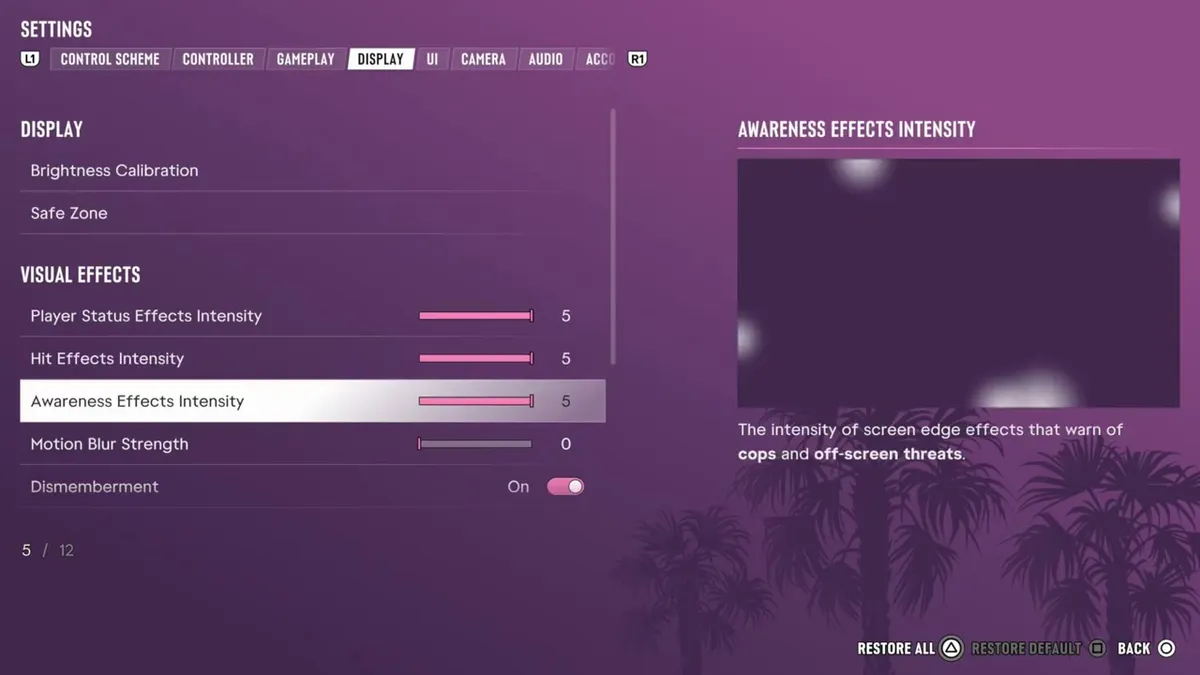
- Baissez Awareness Effects Intensity d'un ou deux crans si vous n'avez pas besoin de toutes les alertes de menace.
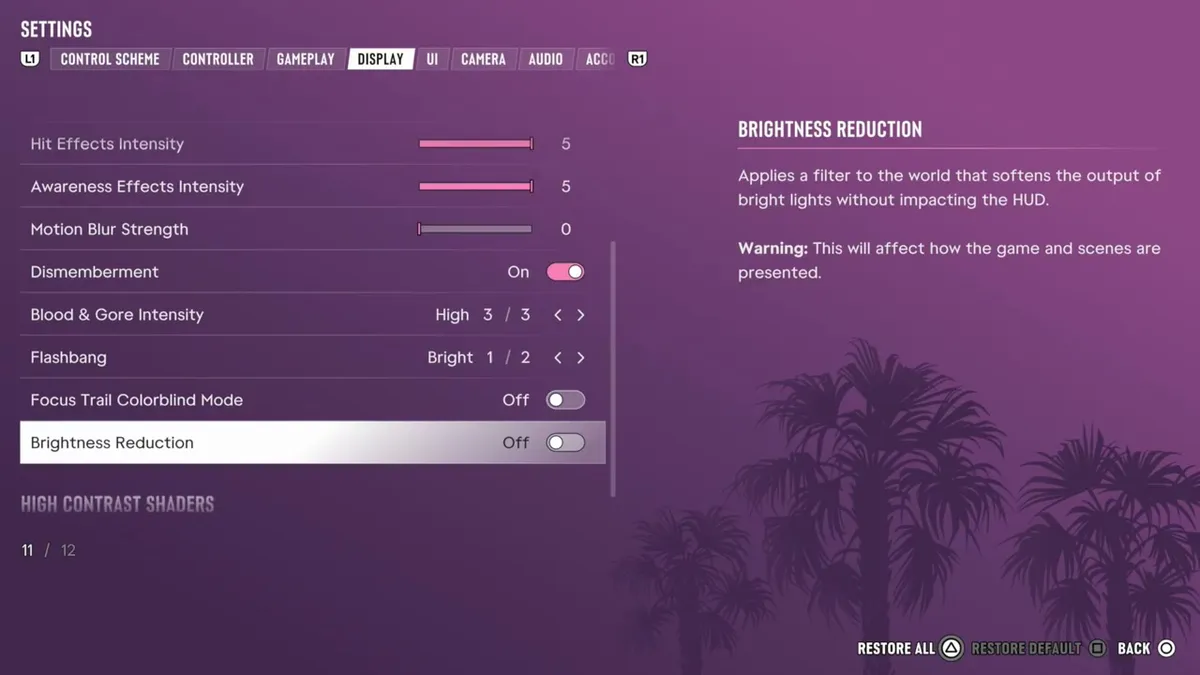
- Vérifiez que Brightness Reduction dans le même menu est bien réglé sur Off.
- Lancez l'étalonnage HDR de votre console, puis Display > HDR Calibration dans le jeu.
- Sur le téléviseur, activez le mode Jeu et désactivez le contraste dynamique, l'économie d'énergie et la luminosité automatique.
Existe-t-il un paramètre de vignettage dans GTA 6 ?
Non. Les menus Display, Visual Effects et Camera ne proposent aucune option de vignettage, de post-traitement ou d’effet pellicule, quelle que soit la console. Rockstar a déclaré que le vignettage est un choix artistique et qu’aucune option n’existe pour le moment.
Ce que Rockstar a modifié en revanche, c’est un bug : dans certaines situations, l’assombrissement devenait plus prononcé que prévu, et cela a été corrigé. La première étape consiste donc simplement à s’assurer que GTA 6 est parfaitement à jour. Les notes de mise à jour se trouvent sur la page du patch day one.
Où et quand est-il le plus gênant ?
| Ce que vous remarquez | Ce qui se passe |
|---|---|
| Bande sombre le long du haut de l’écran | Le vignettage intégré. Il est plus prononcé sur le bord supérieur, ce qui assombrit les ciels lumineux |
| L’écran devient plus sombre et chargé lors des combats ou lorsque vous êtes blessé | Effets de Hit et Player Status superposés au vignettage |
| Alertes supplémentaires quand des policiers ou des assaillants sont proches | Effets d’Awareness, les alertes à l’écran pour les menaces hors champ |
| Image entière trop sombre, pas seulement les bords | Paramètres HDR ou du téléviseur, pas le vignettage |
La plupart des joueurs le remarquent en roulant vite en voiture et face à un ciel dégagé. Il est également présent à pied, et retirer des lunettes de soleil ou un chapeau ne le fait pas disparaître.
Comment atténuer le vignettage ?
Ces curseurs vont de 1 à 5 et commencent tous à 5. Ils ne supprimeront pas le vignettage lui-même, mais ils estompent les effets d’écran supplémentaires qui s’accumulent en combat et lorsque vous êtes blessé, moments où l’image paraît la plus étouffante. D’autres réglages de confort sont détaillés dans les paramètres contre le mal des transports.
Conservez un peu d'Awareness. Ces alertes vous avertissent de la présence de policiers et d'assaillants hors champ. Si vous réduisez ce réglage, baissez-le d'un ou deux crans plutôt que de le descendre directement à 1.
Le HDR ou le téléviseur aggravent-ils le problème ?
C’est possible. Une image HDR mal réglée bouche les ombres, et les bords assombris virent alors au noir complet. Étalonnez dans cet ordre :
| Étape | PS5 et PS5 Pro | Xbox Series X et S |
|---|---|---|
| 1. HDR de la console | Settings > Screen and Video > Video Output > HDR : On When Supported, puis Adjust HDR | Profile & system > Settings > General > TV & display options > Calibrate HDR for games |
| 2. Dans le jeu | Settings > Display > HDR Calibration : Max Brightness, Black Levels, Paper White | Même menu |
| 3. Sur le téléviseur | Mode jeu, contraste dynamique désactivé, économie d’énergie et luminosité automatique désactivées | Même chose |
Si les bords ressemblent toujours à des bandes noires la nuit, augmentez légèrement Black Levels dans HDR Calibration plutôt que d’éclaircir toute l’image. Retrouvez d’autres conseils d’affichage dans les meilleurs paramètres graphiques pour GTA 6.
Que ne pouvez-vous pas corriger ?
La bande supérieure reste présente, quoi que vous fassiez, tant que Rockstar n’ajoute pas d’option dédiée. C’est la même chose sur toutes les consoles : la PS5 Pro et la Series X n’offrent aucun réglage supplémentaire à ce sujet. Si vous prenez des photos, le Photo Mode dispose de son propre effet de vignettage, mais cela n’affecte que vos clichés.
FAQ
Le vignettage de GTA 6 est-il causé par les lunettes de soleil ?
Non. Les bords sombres restent présents lorsque Jason ou Lucia retirent leurs lunettes de soleil ou leur chapeau, à pied comme en voiture. Les lunettes n'en sont pas la cause.
Le vignettage est-il différent sur PS5 et Xbox ?
Non. Il est identique sur PS5, PS5 Pro, Xbox Series X et Series S, et aucune d'entre elles ne propose d'option pour le désactiver. Seuls les menus HDR de la console diffèrent.
Rockstar va-t-elle ajouter une option pour le vignettage ?
Rien n'a été annoncé. Rockstar indique qu'il n'existe aucune option pour le moment et s'est contentée de corriger les cas où l'effet devenait plus prononcé que prévu.
Peut-on supprimer le vignettage en Photo Mode ?
Le Photo Mode dispose de son propre filtre de vignettage que vous réglez par cliché. Cela ne concerne que vos photos, pas la vue en jeu.