


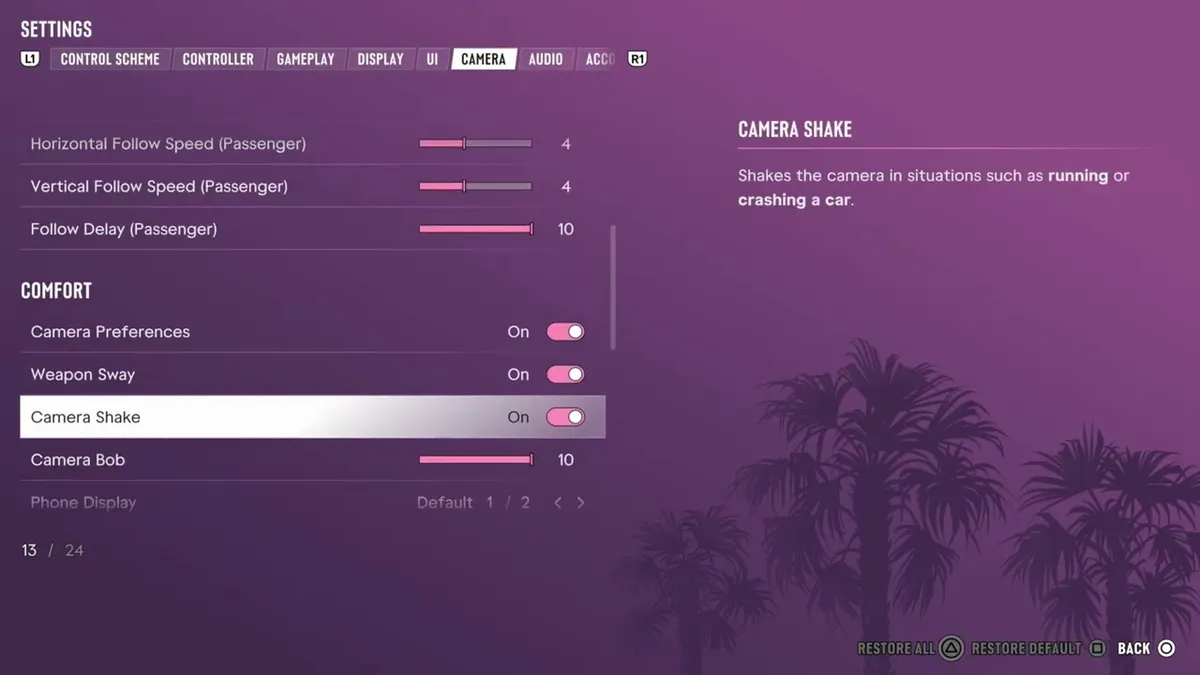
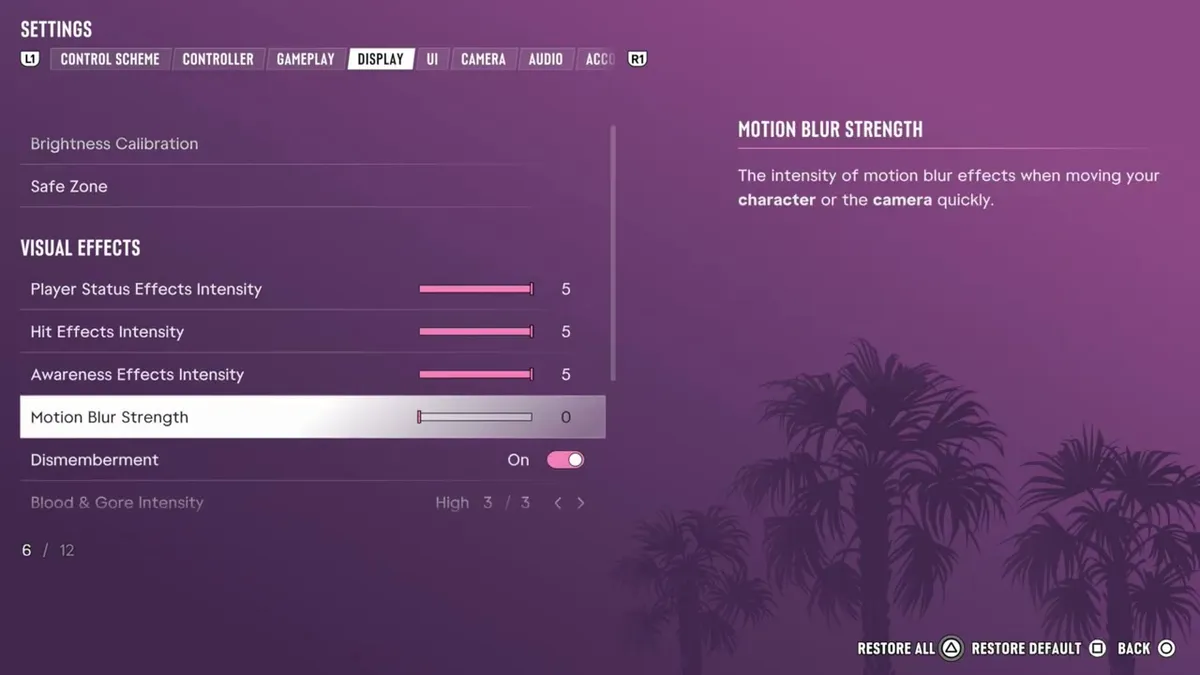
Commencez par régler Motion Blur Strength sur 0 (Display > Visual Effects), désactivez Camera Shake et baissez Camera Bob au minimum (Camera > Comfort). Réduisez ensuite Player Status et Hit Effects Intensity, choisissez l'option plus sombre pour Flashbang et diminuez la fréquence des caméras cinématiques. Sur votre téléviseur, désactivez la compensation de mouvement et activez le mode Game. Sans curseur de champ de vision hors du Photo Mode ni mode 60 FPS, faire des pauses reste essentiel.
Pas à pas
- Mettez en pause et ouvrez Settings > Display > Visual Effects ; réglez Motion Blur Strength sur 0.
- Dans le même menu, réduisez Player Status Effects Intensity et Hit Effects Intensity, puis choisissez l'option plus sombre pour Flashbang.
- Allez dans Settings > Camera > Comfort ; désactivez Camera Shake et baissez Camera Bob au minimum.
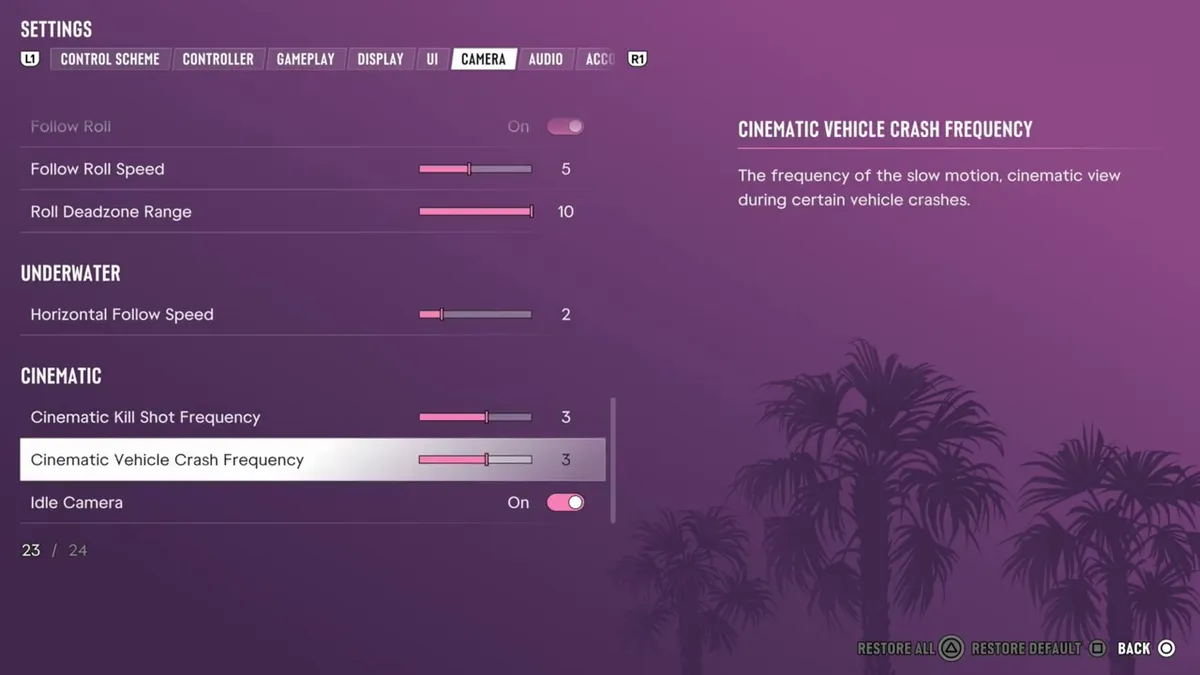
- Dans Camera > Cinematic, réduisez Kill Shot Frequency et Vehicle Crash Frequency, puis désactivez Idle Camera si les dérives de la caméra vous dérangent.
- Sur votre téléviseur, désactivez la compensation de mouvement et passez en mode Game.
Quels réglages provoquent la cinétose ?
Les coupables habituels sont ceux qui bougent l’image sans votre intervention : le flou quand la caméra pivote, les secousses et balancements quand vous courez ou conduisez, ainsi que les caméras cinématiques qui se déclenchent toutes seules. À 30 FPS, chacun de ces effets se remarque d’autant plus, et GTA 6 ne propose aucun mode 60 FPS pour adoucir le rendu. Heureusement, vous pouvez tous les réduire.
Que modifier en premier ?
Le flou de mouvement est l’effet que la plupart des joueurs ressentent en premier. Par défaut, il est réglé sur 3, ce qui brouille tout l’écran à chaque rotation de caméra. À 0, l’image reste nette. Si la valeur 0 rend les panoramiques trop saccadés à vos yeux, 1 constitue un compromis très correct.
Quels autres réglages valent le coup ?
| Réglage | Emplacement | Conseil |
|---|---|---|
| Flashbang | Display > Visual Effects | L’option plus sombre, pour un flash moins aveuglant |
| Brightness Reduction | Display > Visual Effects | Activé si les lumières vives vous fatiguent les yeux ; désactivé si l’image paraît déjà sombre |
| Kill Shot Frequency | Camera > Cinematic | Plus bas, pour limiter les changements automatiques de caméra lors des éliminations |
| Vehicle Crash Frequency | Camera > Cinematic | Plus bas, pour réduire les plans cinématiques lors des accidents |
| Idle Camera | Camera > Cinematic | Désactivé si la caméra qui dérive quand vous restez immobile vous dérange |
| Weapon Sway | Camera > Comfort | Désactivé si viser vous donne la nausée |
| Curseurs Follow Speed | Onglet Camera, sections à pied et en véhicule | Plus bas si la caméra tourne trop vite derrière vous |
| Phone Display | Camera > Comfort | Default ou First Person ; gardez Default si le passage en vue à la première personne vous semble trop brusque |
Modifiez un paramètre à la fois. Faites une rotation lente de la caméra et un court trajet en véhicule après chaque changement. C'est le moyen le plus rapide d'identifier le réglage qui vous gênait.
Et du côté du téléviseur ?
Désactivez la compensation de mouvement (TruMotion, Motionflow, Motion Plus et dénominations similaires). À 30 FPS, ce traitement insère des images artificielles qui tremblent et ajoutent de la latence. Utilisez le mode d’image Game, et sur un téléviseur OLED, évitez tout traitement vidéo supplémentaire. Si les scènes sombres vous obligent à plisser les yeux, calibrez correctement le HDR plutôt que de pousser la luminosité à fond : les étapes se trouvent dans les meilleurs paramètres graphiques pour GTA 6.
Qu’est-ce qu’on ne peut pas modifier ?
- Champ de vision. Il n’y a aucun curseur de FOV en jeu normal, seulement dans le Photo Mode. Pour un autre point de vue, vous pouvez aussi forcer la première personne via les réglages de la manette.
- Fréquence d’images. Toutes les consoles sont bloquées à 30 FPS : GTA 6 tourne-t-il à 60 FPS.
- Le vignettage. La bande sombre en haut de l’écran ne dispose d’aucune option pour être désactivée : ce que vous pouvez faire contre le vignettage.
Si vous ne vous sentez toujours pas bien après avoir modifié ces paramètres, faites une pause. Les longues sessions à 30 FPS sont la seule chose qu’aucun réglage ne peut corriger.
FAQ
Peut-on modifier le champ de vision dans GTA 6 ?
Pas pendant le jeu normal. Le curseur de champ de vision est uniquement disponible dans le Photo Mode.
Désactiver le flou de mouvement aide-t-il contre les maux de tête dans GTA 6 ?
C'est le changement que la plupart des joueurs remarquent en premier. À 30 FPS, le flou par défaut rend toute l'image baveuse dès que vous tournez la caméra ; le régler sur 0 lui conserve toute sa netteté.
Existe-t-il un mode 60 FPS pour rendre GTA 6 plus fluide ?
Non. Toutes les consoles font tourner GTA 6 à 30 FPS, les seuls leviers sont donc les réglages de confort et la configuration de votre téléviseur.
À quoi sert Brightness Reduction ?
Ce réglage atténue les lumières vives. Il est désactivé par défaut ; activez-le si les flashs violents et les phares vous fatiguent les yeux, ou laissez-le désactivé si l'image vous semble déjà sombre.