


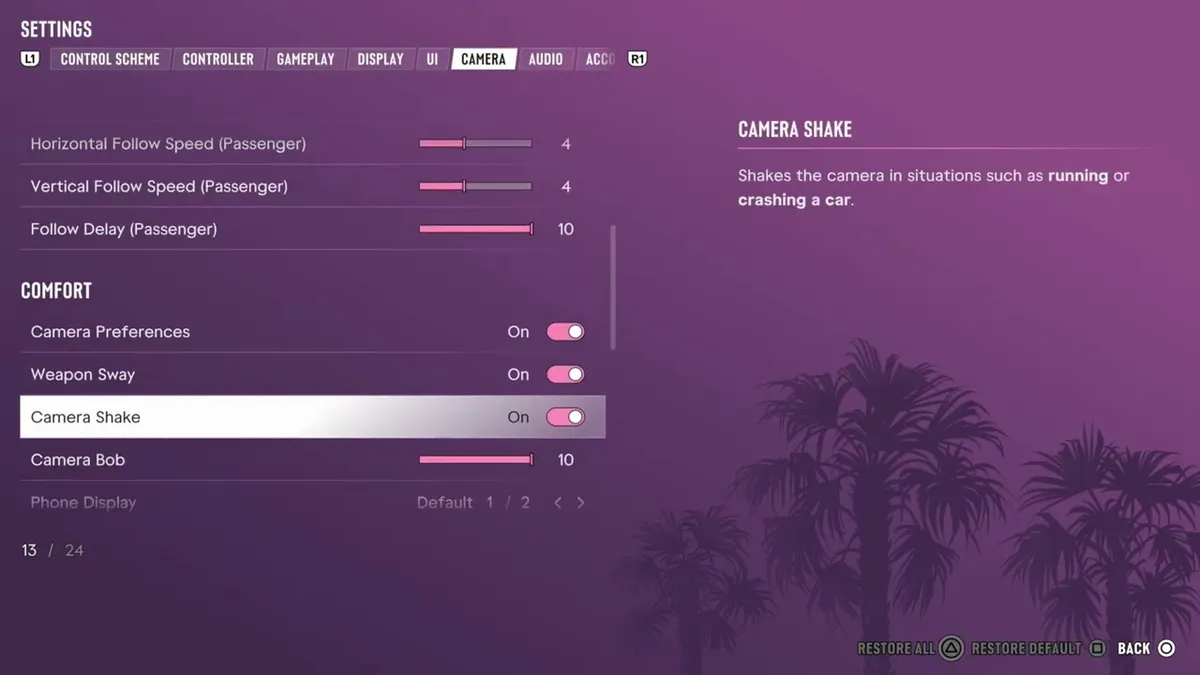
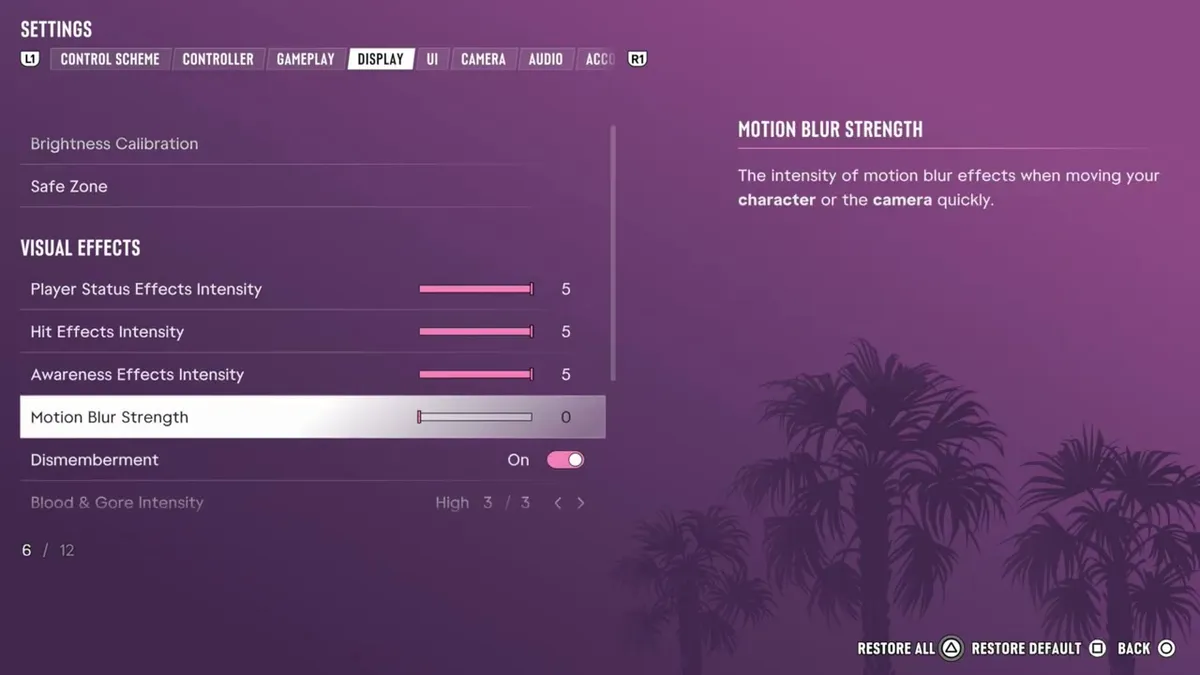
Comece colocando Motion Blur Strength em 0 (Display > Visual Effects), Camera Shake desligado e Camera Bob no mínimo (Camera > Comfort). Depois, diminua Player Status Effects Intensity e Hit Effects Intensity, escolha a opção mais escura de Flashbang e reduza a frequência das câmeras cinemáticas. Na TV, desligue a suavização de movimento e use o modo Game. Não há ajuste de campo de visão fora do Photo Mode nem modo a 60 FPS, então fazer pausas continua sendo importante.
Passo a passo
- Pause e abra Settings > Display > Visual Effects; ajuste Motion Blur Strength para 0.
- No mesmo menu, diminua Player Status Effects Intensity e Hit Effects Intensity e escolha a opção mais escura de Flashbang.
- Vá em Settings > Camera > Comfort; desative Camera Shake e diminua Camera Bob para o mínimo.
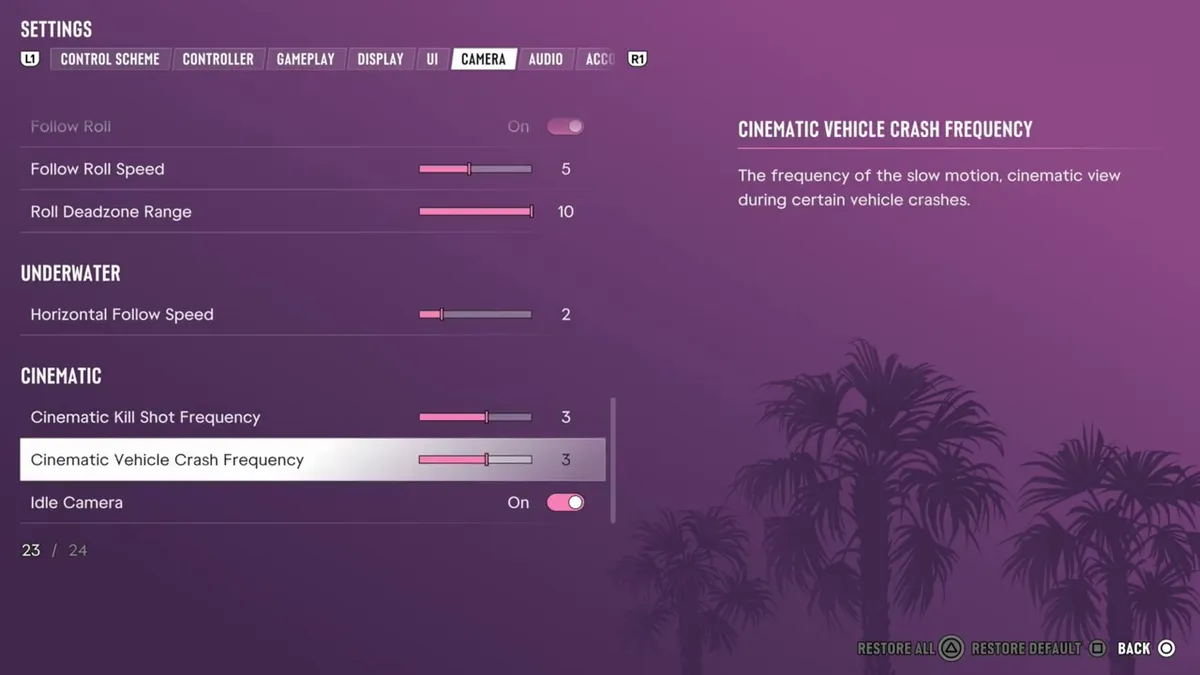
- Em Camera > Cinematic, diminua Kill Shot Frequency e Vehicle Crash Frequency, e desative Idle Camera se a câmera girando sozinha incomodar você.
- Na sua TV, desligue a suavização de movimento e use o modo Game.
Quais configurações causam enjoo de movimento?
Os principais culpados são aqueles que movem a imagem sem você ter feito nada: desfoque ao girar a câmera, tremores e balanços enquanto corre ou dirige, e câmeras cinemáticas que entram sozinhas. A 30 FPS, tudo isso fica ainda mais evidente, e o GTA 6 não tem um modo a 60 FPS para suavizar. Todos eles podem ser diminuídos.
O que você deve mudar primeiro?
O motion blur é o que a maioria dos jogadores sente primeiro. Por padrão, ele vem no 3, o que borra a tela inteira toda vez que você move a câmera. No 0, a imagem fica nítida. Se o 0 deixar o giro da câmera travado para você, o 1 é um meio-termo aceitável.
O que mais vale a pena conferir?
| Configuração | Onde | Sugestão |
|---|---|---|
| Flashbang | Display > Visual Effects | A opção mais escura, para um clarão menos ofuscante |
| Brightness Reduction | Display > Visual Effects | Ligado se luzes fortes cansarem seus olhos; desligado se a imagem já parecer escura |
| Kill Shot Frequency | Camera > Cinematic | Mais baixa, para menos cortes automáticos de câmera nas mortes |
| Vehicle Crash Frequency | Camera > Cinematic | Mais baixa, para menos cortes cinemáticos quando você bater |
| Idle Camera | Camera > Cinematic | Desligado se a câmera se movendo sozinha quando você fica parado incomodar |
| Weapon Sway | Camera > Comfort | Desligado se mirar causar enjoo |
| Barras de Follow Speed | Aba Camera, seções a pé e em veículos | Mais baixa se a câmera girar rápido demais atrás de você |
| Phone Display | Camera > Comfort | Default ou First Person; mantenha Default se a troca para primeira pessoa for incômoda |
Mude uma coisa de cada vez. Faça um giro lento de câmera e dirija um pouco após cada alteração. É o jeito mais rápido de descobrir qual configuração estava incomodando você.
E quanto à TV?
Desligue a suavização de movimento (TruMotion, Motionflow, Motion Plus e nomes parecidos). A 30 FPS, ela insere quadros falsos que oscilam e geram atraso. Use o modo de imagem Game e, em TVs OLED, evite processamentos extras por cima. Se cenas escuras fizerem você forçar a vista, calibre o HDR direito em vez de só aumentar o brilho: o passo a passo está nas melhores configurações gráficas para GTA 6.
O que não dá para mudar?
- Campo de visão. Não há barra de FOV no jogo normal, apenas no Photo Mode. Para um ângulo diferente, você também pode forçar a primeira pessoa pelas configurações de controle.
- Taxa de quadros. Todos os consoles são limitados a 30 FPS: o GTA 6 roda a 60 FPS.
- A vinheta. A faixa escura no topo da tela não tem opção para desativar: o que você pode fazer sobre a vinheta.
Se você ainda estiver se sentindo mal depois de mudar essas configurações, faça uma pausa. Sessões longas a 30 FPS são a única coisa que nenhuma configuração resolve.
FAQ
Dá para mudar o campo de visão no GTA 6?
Não durante o jogo normal. O ajuste de campo de visão só existe no Photo Mode.
Desativar o motion blur ajuda com a dor de cabeça no GTA 6?
É a mudança que a maioria dos jogadores nota primeiro. A 30 FPS, o desfoque padrão borra a imagem inteira quando você gira a câmera, e deixá-lo em 0 mantém tudo nítido.
Existe um modo a 60 FPS para deixar o GTA 6 mais fluido?
Não. Todos os consoles rodam o GTA 6 a 30 FPS, então o que você pode mexer são as configurações de conforto e os ajustes da sua TV.
O que a opção Brightness Reduction faz?
Ela suaviza luzes fortes. Fica desligada por padrão; ative se clarões fortes e faróis cansarem seus olhos, ou deixe desativada se a imagem já parecer escura.