


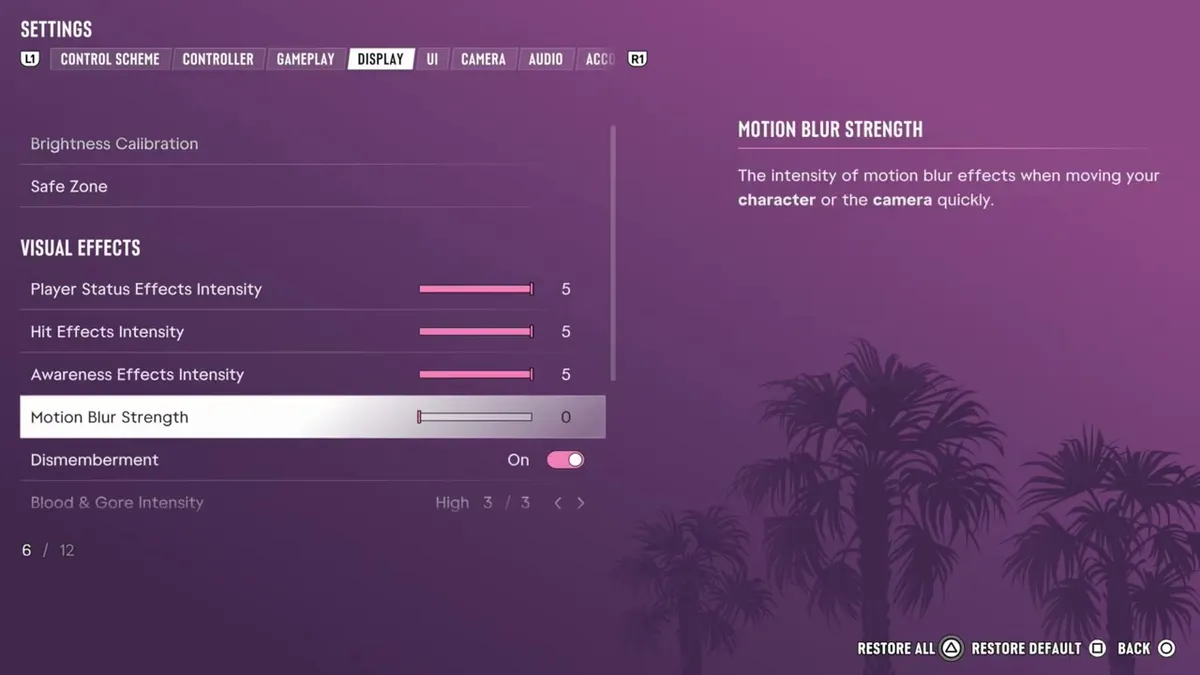
A culpa é principalmente do upscale. O PS5 base renderiza o GTA 6 a 1440p e reconstrói a imagem com o TAA da Rockstar, por isso folhagens, prédios distantes e alguns reflexos parecem borrados ou com ruído, especialmente em movimento. O jogo não tem opção de granulação de filme, nitidez ou resolução. O que ajuda: Motion Blur Strength em 0 ou 1, nitidez e redução de ruído da TV desligadas ou no mínimo, suavização de movimento desativada, modo de jogo ativado, resolução do PS5 em Automatic e uma calibragem adequada de HDR. Só o PS5 Pro entrega uma imagem mais nítida.
Passo a passo
- No GTA 6, defina Display > Visual Effects > Motion Blur Strength para 0 ou 1.
- No PS5, acesse Settings > Screen and Video > Video Output e deixe Resolution em Automatic.
- Defina HDR para On When Supported e execute Adjust HDR, depois vá em Display > HDR Calibration no jogo.
- Na TV, escolha o modo Game e desative a suavização de movimento.
- Diminua a nitidez da TV e desligue ou deixe no mínimo a redução de ruído.
- Se o granulado apareceu de repente, feche o GTA 6 completamente e abra de novo.
Por que a imagem parece granulada?
Por causa da forma como o PS5 base constrói cada quadro. Ele renderiza o GTA 6 a 1440p e faz o upscale com o TAA proprietário da Rockstar, que mescla detalhes de vários quadros. É nos detalhes finos e densos que isso aparece: folhas de palmeiras e grama perdem definição, prédios distantes ficam borrados e alguns reflexos em metais rugosos parecem ter ruído. Em movimento, isso é percebido como um granulado fino sobre a imagem.
PS5 base
Upscale com TAA
1440pAlvo em 4K
Mais borrado, com folhagens e detalhes distantes sem nitidez, mais visível quando a câmera se move.
PS5 Pro
Upscale com PSSR
1440pPróximo a 4K
Mesma resolução base, resultado muito mais limpo. A única solução real para esse visual.
O jogo em si não tem configuração de granulação de filme, nitidez ou resolução, nem modo de desempenho ou qualidade. A granulação de filme só existe no Photo Mode, para as suas fotos. Portanto, as soluções se resumem a algumas opções no jogo e na TV.
Quais configurações ajudam?
| Onde | Configuração | Definir como | Por quê |
|---|---|---|---|
| GTA 6: Display > Visual Effects | Motion Blur Strength | 0 ou 1 (padrão 3) | Menos borrão por cima da falta de nitidez do TAA ao virar a câmera |
| PS5: Screen and Video > Video Output | Resolution | Automatic | Envia a resolução mais alta compatível com a sua TV |
| PS5: Video Output > HDR | HDR e depois Adjust HDR | On When Supported | Corrige os níveis de preto, evitando que áreas escuras virem um borrão |
| GTA 6: Display | HDR Calibration | Ajuste para a sua TV | Max Brightness, Black Levels, Paper White |
| TV | Sharpness | Baixa ou desligada | Aumentar a nitidez exagera o granulado e adiciona halos |
| TV | Noise reduction | Desligada ou baixa | Borra detalhes finos e pode adicionar artefatos próprios |
| TV | Motion smoothing | Desligada | Quadros falsos adicionam artefatos e atraso a 30 FPS |
| TV | Picture mode | Game | Menor atraso e o mínimo de pós-processamento |
O granulado surgiu do nada? Feche o GTA 6 completamente e abra de novo antes de alterar mais alguma coisa. Se a imagem voltar ao normal após reiniciar, o problema não eram as suas configurações.
E quanto a uma TV 1080p?
O PS5 base renderiza o mesmo quadro a 1440p independentemente da TV, e o próprio console redimensiona a imagem para caber na tela. Deixe a resolução do PS5 em Automatic para que ele envie 1080p e a TV não precise redimensionar a imagem novamente.
Em muitas TVs 1080p, a maior diferença fica por conta do pós-processamento da própria TV: desative o aumento de nitidez, contraste dinâmico e redução de ruído, e use o modo Game. Se a sua TV tiver suporte a HDR mas com qualidade ruim, a imagem pode ficar mais limpa com o HDR desligado no PS5. Em uma boa TV HDR, faça a calibragem em vez de desativar.
O que não dá para corrigir?
- A resolução. O 1440p com upscale é o que todo PS5 base recebe, e não há como trocar por um modo mais nítido.
- A taxa de quadros. É 30 FPS em todos os consoles; veja o GTA 6 roda a 60 FPS.
- A falta de nitidez à distância. Prédios distantes e vegetação continuam um pouco borrados no PS5 base. O PS5 Pro é a única versão que corrige isso: o GTA 6 é melhor no PS5 Pro.
- A borda superior escura. Trata-se da vinheta padrão do jogo, não de granulado: dá para desativar a vinheta.
A lista completa de opções de imagem está em as melhores configurações gráficas para GTA 6. No Xbox Series S, que renderiza em 720p, confira como GTA 6 roda no Series S.
FAQ
O GTA 6 tem configuração de granulação de filme?
Para a gameplay, não. A granulação de filme só existe no Photo Mode, onde é aplicada às suas fotos. Não há opção de granulação, nitidez ou resolução nas configurações principais.
O GTA 6 é mais nítido em uma TV 4K do que em uma TV 1080p?
O jogo renderiza a mesma imagem a 1440p em ambos os casos. Uma TV 4K mostra mais detalhes do upscale; uma TV 1080p recebe uma imagem menor do mesmo quadro, então a maior diferença fica por conta do processamento da própria TV.
Devo desativar o HDR se o GTA 6 parecer granulado?
Apenas se a sua TV lidar mal com HDR. Em uma boa TV HDR, prefira calibrar: sombras esmagadas destacam ainda mais o ruído em áreas escuras.
O PS5 Pro resolve o visual granulado?
Em grande parte. Ele renderiza nos mesmos 1440p, mas faz o upscale com PSSR para uma qualidade próxima a 4K, fazendo com que detalhes distantes e folhagens fiquem muito melhores.