


Se debe principalmente al reescalado. Una PS5 base renderiza GTA 6 a 1440p y reconstruye la imagen con el TAA de Rockstar, por lo que la vegetación, los edificios lejanos y algunos reflejos se ven borrosos o con ruido, sobre todo en movimiento. El juego no tiene ajustes de grano de película, nitidez ni resolución. Lo que ayuda: Motion Blur Strength en 0 o 1, nitidez y reducción de ruido del televisor apagadas o bajas, suavizado de movimiento desactivado, Game mode activado, resolución de PS5 en Automatic y una buena calibración de HDR. Solo la PS5 Pro consigue una imagen más nítida.
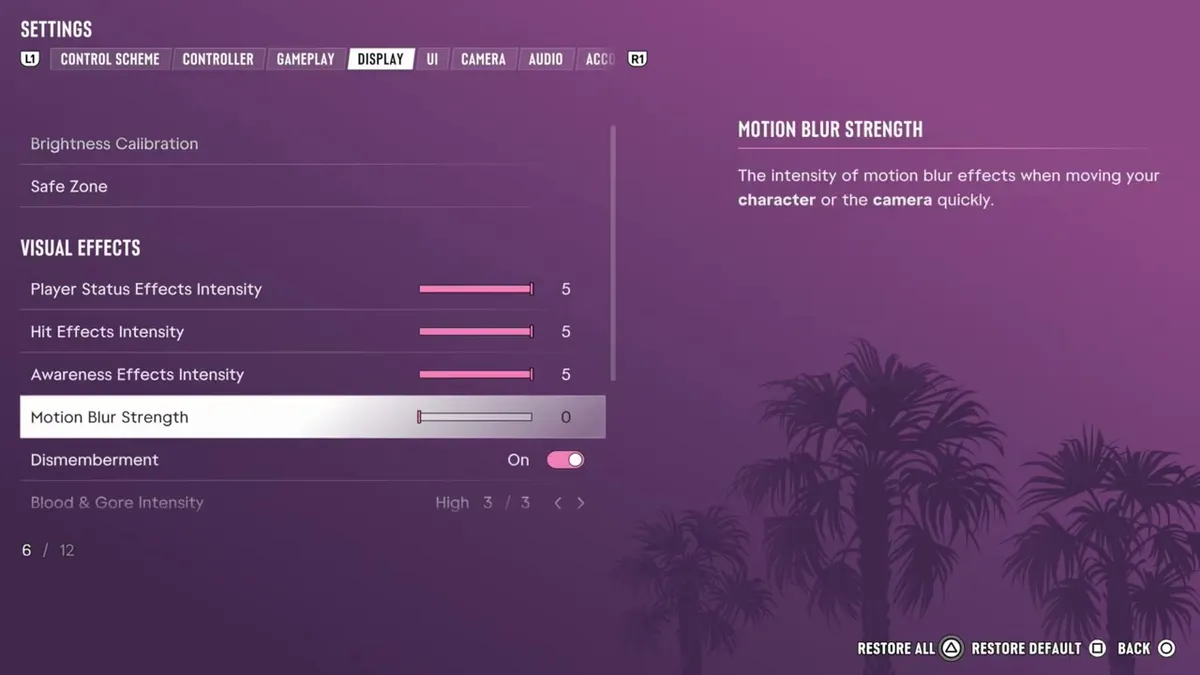
Paso a paso
- En GTA 6, pon Display > Visual Effects > Motion Blur Strength en 0 o 1.
- En la PS5, ve a Settings > Screen and Video > Video Output y deja Resolution en Automatic.
- Configura HDR en On When Supported y ejecuta Adjust HDR, luego ve a Display > HDR Calibration dentro del juego.
- En el televisor, elige Game mode y desactiva el suavizado de movimiento.
- Baja la nitidez del televisor y desactiva la reducción de ruido o ponla en bajo.
- Si el grano apareció de repente, cierra GTA 6 por completo y vuelve a iniciarlo.
¿Por qué la imagen se ve granulada?
Por cómo la PS5 base compone cada fotograma. Renderiza GTA 6 a 1440p y lo reescala con el TAA propio de Rockstar, que combina información de varios fotogramas. Ahí es donde se nota en los detalles finos y complejos: las ramas de las palmeras y la hierba se desdibujan, los edificios lejanos pierden nitidez y algunos reflejos sobre metal rugoso generan ruido. En movimiento, esto se percibe como una fina capa de grano sobre la imagen.
PS5 base
Reescalado TAA
1440pObjetivo 4K
Más suave, con vegetación y detalles lejanos borrosos, especialmente visible al mover la cámara.
PS5 Pro
Reescalado PSSR
1440pCasi 4K
Misma resolución base, pero con un resultado mucho más limpio. La única solución real para este problema.
El juego en sí no tiene ajustes de grano de película, nitidez ni resolución, como tampoco modos de rendimiento o calidad. El grano de película solo existe en Photo Mode, para las fotos. Por tanto, las soluciones se limitan a un par de opciones dentro del juego y a los ajustes del televisor.
¿Qué ajustes ayudan?
| Dónde | Ajuste | Configuración | Por qué |
|---|---|---|---|
| GTA 6: Display > Visual Effects | Motion Blur Strength | 0 o 1 (por defecto 3) | Menos estela sobre la suavidad del TAA al girar la cámara |
| PS5: Screen and Video > Video Output | Resolution | Automatic | Envía la resolución más alta que admita tu televisor |
| PS5: Video Output > HDR | HDR, luego Adjust HDR | On When Supported | Corrige los niveles de negro para que las zonas oscuras no se empasten |
| GTA 6: Display | HDR Calibration | Ajustar a tu televisor | Max Brightness, Black Levels, Paper White |
| TV | Nitidez | Baja o desactivada | Aumentar la nitidez exagera el grano y crea halos |
| TV | Reducción de ruido | Desactivada o baja | Empasta el detalle fino y puede añadir sus propios artefactos |
| TV | Suavizado de movimiento | Desactivado | Los fotogramas inventados añaden artefactos y retraso a 30 FPS |
| TV | Modo de imagen | Game | Menor retraso y el mínimo procesado adicional |
¿El grano apareció de la nada? Cierra GTA 6 por completo y vuelve a iniciarlo antes de cambiar cualquier otra cosa. Si la imagen se ve bien tras reiniciar, el problema no eran tus ajustes.
¿Qué pasa con un televisor 1080p?
La PS5 base renderiza el mismo fotograma a 1440p sin importar el televisor que tengas, y la consola lo escala para ajustarlo. Deja la resolución de la PS5 en Automatic para que envíe 1080p y el televisor no vuelva a reescalar la imagen.
En muchos televisores 1080p, la mayor diferencia la marca el procesado de la propia pantalla: desactiva los potenciadores de nitidez, el contraste dinámico y la reducción de ruido, y usa el Game mode. Si tu televisor es compatible con HDR pero lo gestiona mal, la imagen puede verse más limpia desactivando el HDR en la PS5. Si tienes un buen televisor con HDR, calíbralo.
¿Qué no puedes solucionar?
- La resolución. Los 1440p reescalados es lo que recibe cualquier PS5 base, y no se puede cambiar por un modo con mayor nitidez.
- La tasa de fotogramas. Funciona a 30 FPS en todas las consolas; consulta si GTA 6 funciona a 60 FPS.
- La falta de definición a distancia. Los edificios lejanos y la vegetación se ven algo borrosos en una PS5 base. La PS5 Pro es la única versión que limpia esto: ¿es mejor GTA 6 en PS5 Pro?.
- El borde superior oscuro. Se trata del viñeteado integrado, no de grano: ¿se puede desactivar el viñeteado?.
La lista completa de opciones de imagen está en la mejor configuración gráfica para GTA 6. En Xbox Series S, que renderiza a 720p, consulta cómo rinde GTA 6 en Series S.
Preguntas frecuentes
¿Tiene GTA 6 un ajuste de grano de película?
No para jugar. El grano de película solo está en Photo Mode, donde se aplica a tus fotos. No hay ninguna opción de grano, nitidez o resolución en los ajustes principales.
¿Se ve GTA 6 más nítido en un televisor 4K que en uno 1080p?
El juego renderiza la misma imagen a 1440p en ambos casos. Un televisor 4K muestra más del detalle reescalado; un televisor 1080p recibe una imagen reducida del mismo fotograma, por lo que la mayor diferencia está en el procesado de tu televisor.
¿Debería desactivar el HDR si GTA 6 se ve granulado?
Solo si tu televisor gestiona mal el HDR. En una buena pantalla con HDR, conviene calibrarlo: las sombras empastadas hacen que el ruido en zonas oscuras resalte mucho más.
¿Soluciona la PS5 Pro el aspecto granulado?
En gran medida. Renderiza a los mismos 1440p pero reescala con PSSR a una calidad cercana a 4K, por lo que la vegetación y los detalles lejanos se conservan mucho mejor.