


GTA 6 no tiene modo rendimiento ni calidad: todas las consolas funcionan a 30 FPS y eligen la resolución por ti. Los ajustes que vale la pena cambiar son Motion Blur Strength en Display > Visual Effects (por defecto en 3, ponlo en 0 o 1), Camera Shake en la pestaña Camera (desactivado) y HDR Calibration en el juego una vez que hayas configurado el HDR de tu consola. El desenfoque en objetos lejanos se debe al reescalado, no a un ajuste; la PS5 Pro ofrece la imagen más nítida.
¿Hay un modo rendimiento o calidad?
No. GTA 6 no tiene modos gráficos en ninguna consola, y no hay opción de resolución ni de tasa de cuadros por segundo en el menú Display. Todas las versiones funcionan a 30 FPS; la consola decide el resto. Más detalles en ¿funciona GTA 6 a 60 FPS?.
Así que los “mejores ajustes” en GTA 6 se reducen a un puñado de opciones de imagen y cámara, además de calibrar bien el HDR. Vale la pena visitar otros dos menús: Language es la primera opción en la pestaña UI (cómo cambiar el idioma), y el apuntado se encuentra en Gameplay > Combat (mejores ajustes de apuntado).
¿Qué ajustes deberías cambiar primero?
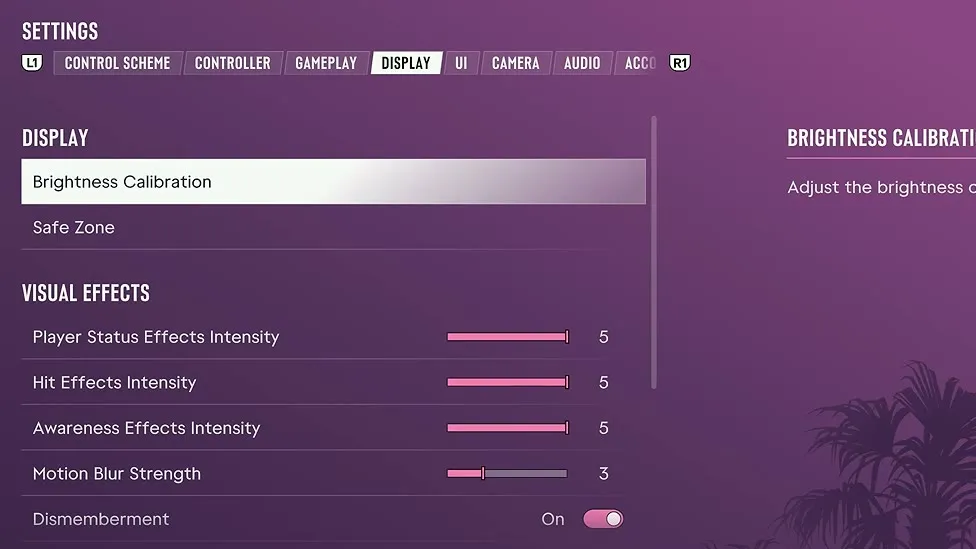
Para ir a las opciones de pantalla, pausa el juego, abre Settings y presiona R1 en PS5 o RB en Xbox hasta que aparezca la pestaña Display.
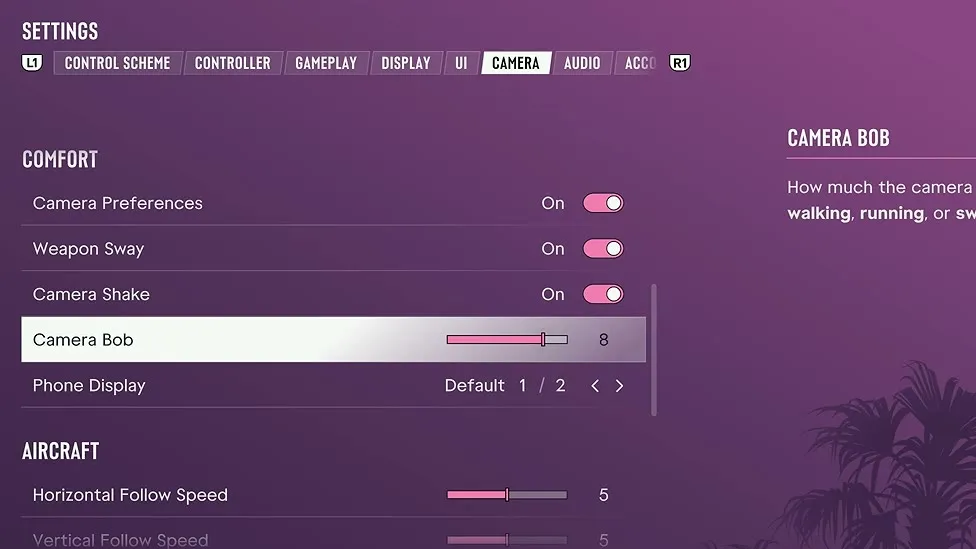
Motion Blur Strength es el más importante. El control deslizante va de 0 a 10 y viene en 3 de fábrica. En 0, la imagen se mantiene nítida al girar la cámara; en 1, el paneo se ve un poco más fluido a 30 FPS conservando la mayor parte de la claridad. Subirlo por encima del valor predeterminado disimula más los tirones de los 30 FPS al girar, pero toda la imagen se vuelve más borrosa, así que mantenlo entre 0 y 2. Desactivar Camera Shake y bajar Camera Bob mantienen la vista más estable, lo que ayuda sobre todo en pantallas grandes. Si el juego te marea o te cansa la vista, consulta la lista completa en ajustes de GTA 6 para el mareo por movimiento.
Cosas que no puedes cambiar: no hay ajustes de profundidad de campo, nitidez ni viñeta, y el campo de visión solo se modifica en Photo Mode. La franja oscura en la parte superior de la pantalla es la viñeta integrada; aquí te explicamos cómo hacer que la viñeta de GTA 6 se note menos.
¿Cómo se configura el HDR para GTA 6?
Configúralo primero en la consola y luego en el juego.
PS5 y PS5 Pro
- Ve a Settings > Screen and Video > Video Output > HDR y elige On When Supported. Always On forzaría el HDR también en juegos y aplicaciones que no lo admiten.
- En el mismo menú, abre Adjust HDR y sigue las pantallas de prueba.
Xbox Series X|S
- Presiona el botón Xbox, luego ve a Profile & system > Settings > General > TV & display options > Calibrate HDR for games.
- Haz la calibración con tu televisor ya en su modo de imagen HDR.
Luego, en GTA 6: abre Display > HDR Calibration y ajusta Max Brightness, Black Levels y Paper White según las imágenes de prueba del juego. Usa tu propio televisor, no los valores de otra persona.
En el propio televisor, activa el Game Mode y desactiva el suavizado de movimiento: a 30 FPS añade fotogramas falsos y lag. Para el HDR, desactiva también el ahorro de energía y el brillo automático, pon el brillo HDR al máximo, activa el local dimming y baja la nitidez.
¿Por qué GTA 6 se ve borroso a la distancia?
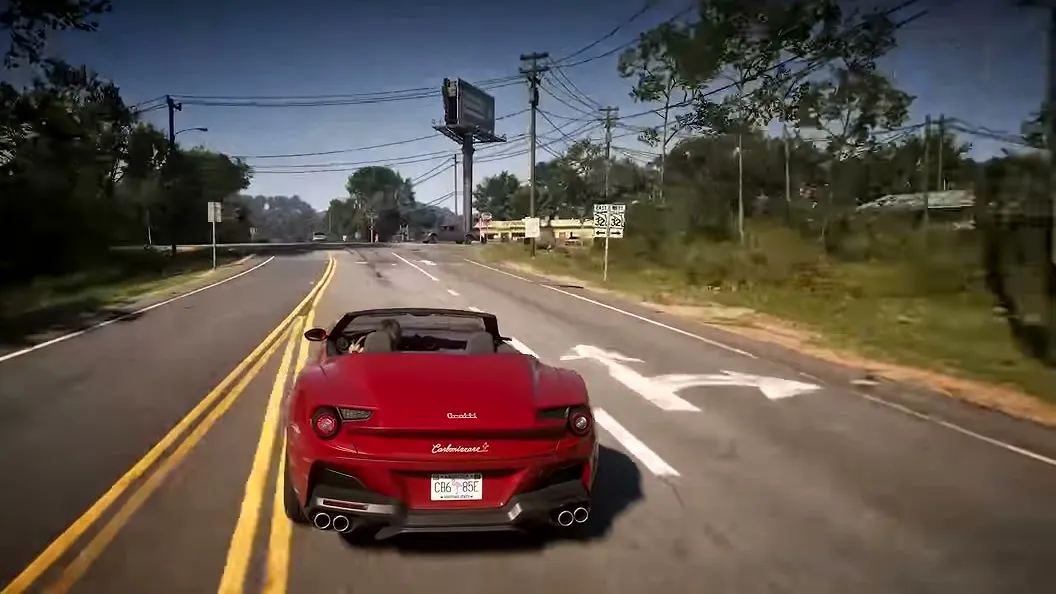
Es por el reescalado, no por un ajuste que hayas pasado por alto. Todas las consolas renderizan por debajo de 4K y reconstruyen la imagen, y los detalles finos a la distancia (edificios, hojas de palmera, follaje) son lo primero que pierde nitidez. Bajar Motion Blur Strength ayuda a que la imagen se mantenga clara al mover la cámara, pero no aumentará la nitidez de los elementos lejanos estáticos.
Máxima nitidez
PS5 Pro
1440p4K (PSSR)
Sombras por trazado de rayos además de iluminación y reflejos con RT. El detalle a la distancia se mantiene muy cerca del 4K nativo.
Consolas base
PS5 y Series X
1440p4K (TAA)
La misma imagen en ambas. Más suave en movimiento, con edificios y follaje ligeramente borrosos a la distancia.
Económica
Series S
720p1080p (FSR 4)
Sin sombras por RT y con menos detalle fino; la vegetación es lo que más se descompone a la distancia.
Detalles por consola: ¿es GTA 6 mejor en PS5 Pro? y cómo rinde GTA 6 en Xbox Series S. Si la imagen se ve granulada en lugar de solo suave, sobre todo en una PS5 base o en un televisor 1080p, consulta por qué GTA 6 se ve granulado en PS5.
La mejor configuración para cada consola
- PS5 Pro: no hay nada adicional que activar. PSSR y las sombras por trazado de rayos siempre están activos; deja la resolución de la PS5 en Automatic y configura el HDR.
- PS5 y Series X: poner Motion Blur Strength en 0 o 1 es el cambio visible más grande, ya que la imagen con TAA es la que más se difumina en movimiento.
- Series S: los mismos ajustes dentro del juego. La tasa de fotogramas cae por debajo de 30 en combates intensos elijas lo que elijas, por lo que las opciones de cámara como desactivar Camera Shake marcan la mayor diferencia para la comodidad.
Preguntas frecuentes
¿Debería desactivar el desenfoque de movimiento en GTA 6?
Para obtener una imagen más nítida al girar la cámara, sí: pon Motion Blur Strength en 0. A 30 FPS, algunos jugadores prefieren 1, lo que mantiene el movimiento panorámico un poco más fluido.
¿Hay modo rendimiento en GTA 6?
No. No hay modos gráficos en ninguna consola. PS5, PS5 Pro, Xbox Series X y Series S funcionan a 30 FPS.
¿Tiene la PS5 Pro ajustes gráficos adicionales?
No. El reescalado PSSR y las sombras con trazado de rayos se activan automáticamente. Deja la resolución de salida de video de la PS5 en Automático.
¿Hay un control deslizante de campo de visión (FOV)?
No para el juego normal. El campo de visión solo se puede cambiar en Photo Mode.