


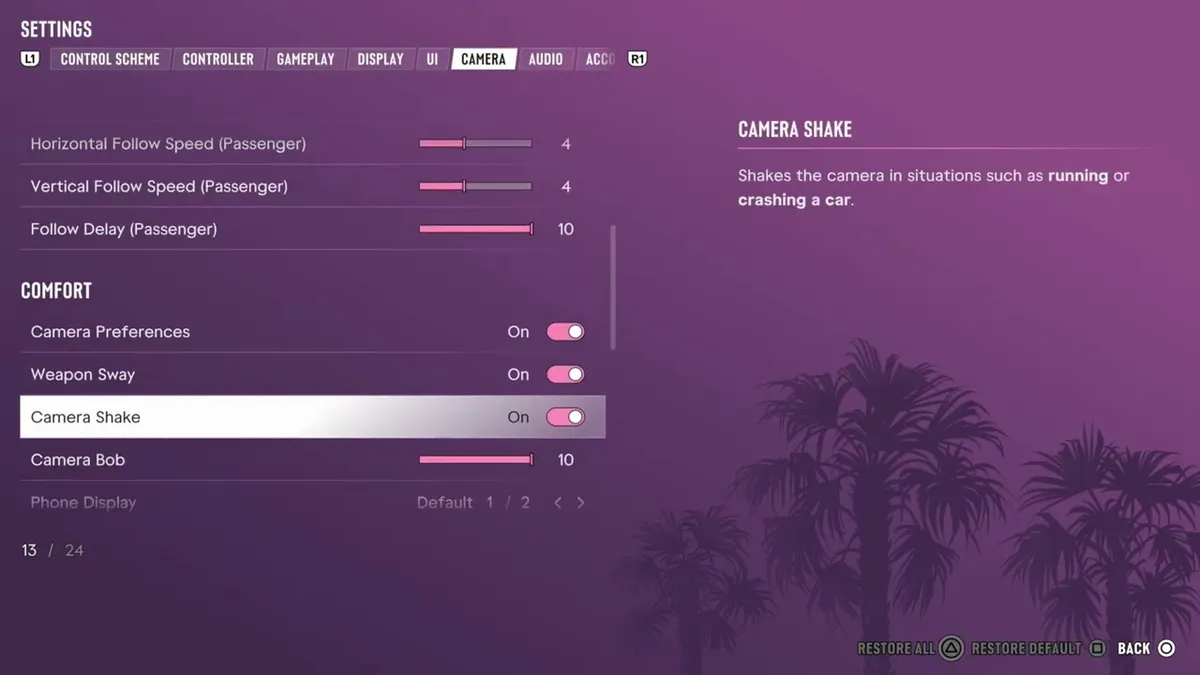
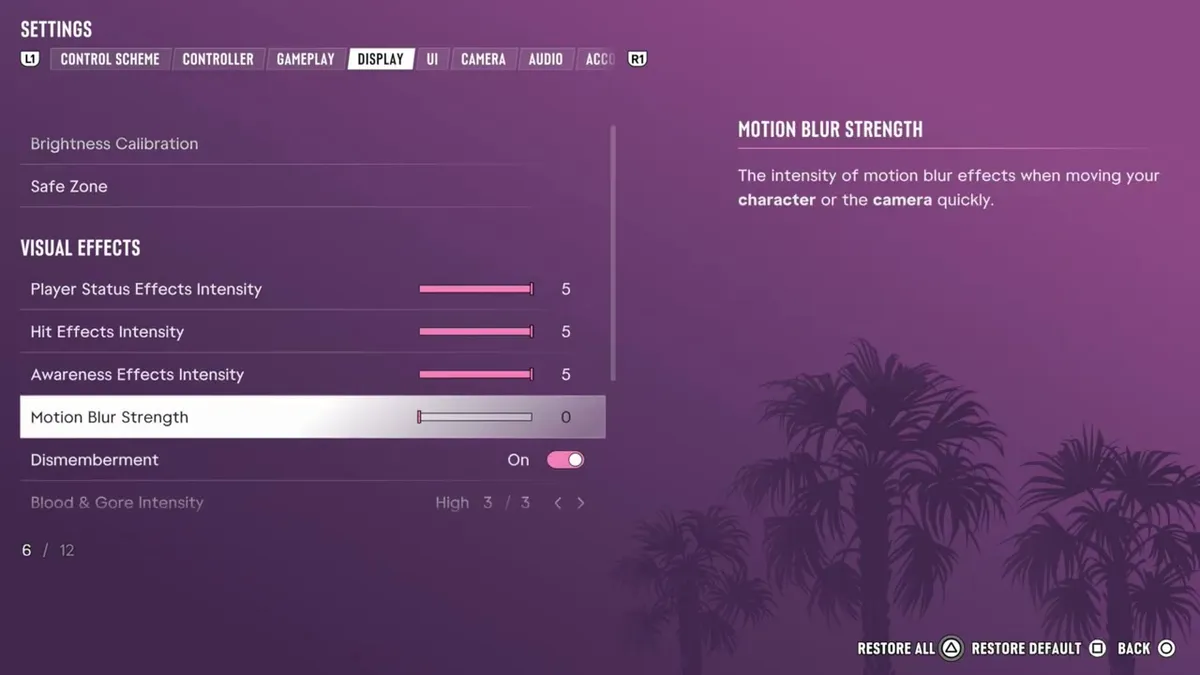
Zacznij od ustawienia Motion Blur Strength na 0 (Display > Visual Effects), wyłączenia Camera Shake i maksymalnego obniżenia Camera Bob (Camera > Comfort). Następnie zmniejsz Player Status oraz Hit Effects Intensity, wybierz ciemniejszą opcję Flashbang i ogranicz częstotliwość kamer filmowych. W telewizorze wyłącz upłynniacz ruchu i włącz tryb Game. Poza Photo Mode gra nie oferuje suwaka pola widzenia (FOV) ani trybu 60 FPS, więc przerwy wciąż są kluczowe.
Krok po kroku
- Wstrzymaj grę i wejdź w Settings > Display > Visual Effects; ustaw Motion Blur Strength na 0.
- W tym samym menu zmniejsz Player Status Effects Intensity oraz Hit Effects Intensity i wybierz ciemniejszy wariant Flashbang.
- Przejdź do Settings > Camera > Comfort; wyłącz Camera Shake i zmniejsz Camera Bob do minimum.
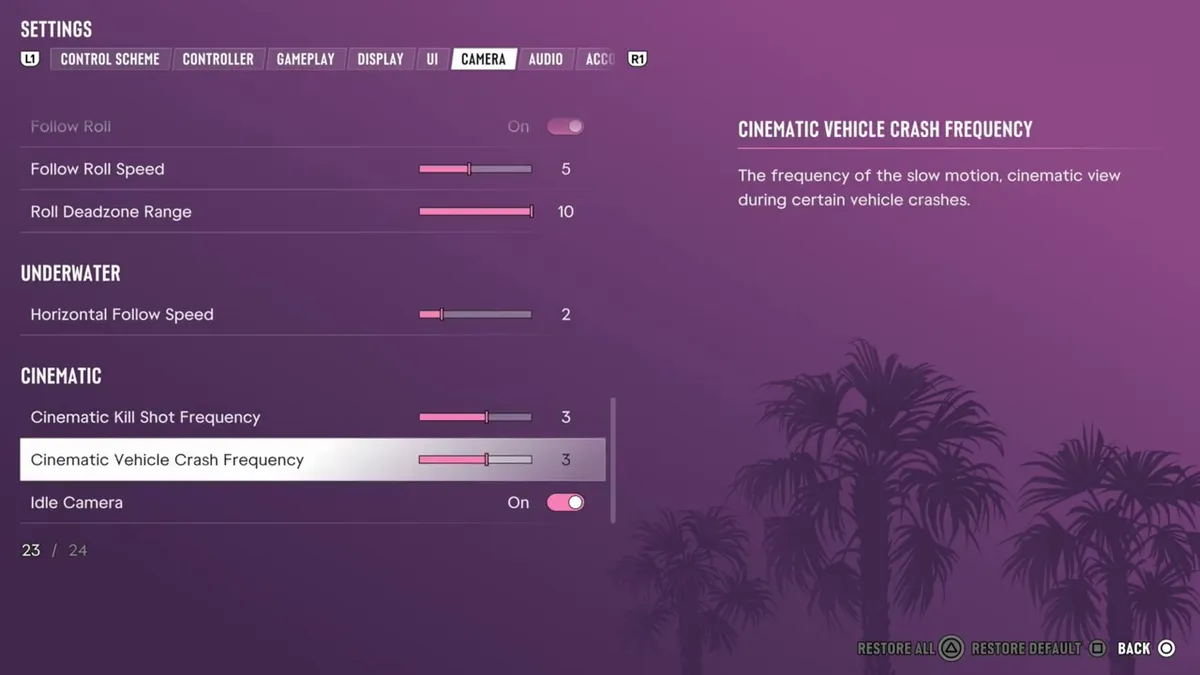
- W Camera > Cinematic zmniejsz Kill Shot Frequency oraz Vehicle Crash Frequency, a także wyłącz Idle Camera, jeśli przeszkadza ci samoczynne przesuwanie się kamery.
- W telewizorze wyłącz upłynniacz ruchu i włącz tryb Game.
Które ustawienia wywołują chorobę lokomocyjną?
Głównymi winowajcami są opcje poruszające obrazem bez twojej ingerencji: rozmycie przy obracaniu kamery, wstrząsy i kołysanie podczas biegu lub jazdy oraz samoczynnie włączające się kamery filmowe. Przy 30 FPS każdy z tych elementów rzuca się w oczy jeszcze bardziej, a GTA 6 nie ma trybu 60 FPS, który mógłby to złagodzić. Wszystkie te opcje da się na szczęście ograniczyć.
Co zmienić w pierwszej kolejności?
Motion blur to opcja, którą większość graczy odczuwa najszybciej. Fabrycznie ustawiona jest na 3, co rozmazuje cały ekran przy każdym obrocie kamery. Przy wartości 0 obraz zachowuje ostrość. Jeśli przy 0 panoramowanie wydaje ci się zbyt szarpane, dobrym kompromisem jest 1.
Na co jeszcze warto rzucić okiem?
| Ustawienie | Gdzie | Co wypróbować |
|---|---|---|
| Flashbang | Display > Visual Effects | Ciemniejsza opcja, aby błysk mniej oślepiał |
| Brightness Reduction | Display > Visual Effects | Włączone, jeśli jasne światła męczą ci wzrok; wyłączone, jeśli obraz już jest ciemny |
| Kill Shot Frequency | Camera > Cinematic | Zmniejsz, aby ograniczyć automatyczne cięcia kamery przy zabójstwach |
| Vehicle Crash Frequency | Camera > Cinematic | Zmniejsz, aby ograniczyć filmowe ujęcia podczas zderzeń |
| Idle Camera | Camera > Cinematic | Wyłącz, jeśli denerwuje cię pływająca kamera, gdy stoisz w miejscu |
| Weapon Sway | Camera > Comfort | Wyłącz, jeśli kołysanie bronią przy celowaniu wywołuje mdłości |
| Suwaki Follow Speed | Zakładka Camera, sekcje na piechotę i w pojazdach | Zmniejsz, jeśli kamera zbyt gwałtownie obraca się za tobą |
| Phone Display | Camera > Comfort | Default lub First Person; zostaw Default, jeśli przejście do widoku FPP ci przeszkadza |
Zmieniaj po jednej rzeczy naraz. Po każdej zmianie powoli obróć kamerę i zrób krótką rundkę autem. To najszybszy sposób, by sprawdzić, które ustawienie ci przeszkadzało.
A co z telewizorem?
Wyłącz upłynniacz ruchu (funkcje typu TruMotion, Motionflow, Motion Plus itp.). Przy 30 FPS wstawia on sztuczne klatki, które powodują drgania obrazu i zwiększają input lag. Wybierz tryb obrazu Game, a na ekranach OLED unikaj nakładania dodatkowych ulepszaczy. Jeśli w ciemnych scenach mrużysz oczy, poprawnie skalibruj HDR zamiast po prostu podbijać jasność: instrukcję znajdziesz w poradniku najlepsze ustawienia graficzne w GTA 6.
Czego nie da się zmienić?
- Pole widzenia. Podczas normalnej rozgrywki nie ma suwaka FOV – znajdziesz go jedynie w Photo Mode. Jeśli wolisz inną perspektywę, możesz także wymusić widok pierwszoosobowy w ustawieniach kontrolera.
- Liczba klatek na sekundę. Na każdej konsoli gra ma limit 30 FPS: sprawdź czy GTA 6 działa w 60 FPS.
- Winieta. Ciemny pasek u góry ekranu nie ma dedykowanego przełącznika: co możesz zrobić z winietą.
Jeśli po tych zmianach nadal źle się czujesz, zrób sobie przerwę. Długich sesji w 30 FPS nie naprawi żadne ustawienie.
FAQ
Czy w GTA 6 da się zmienić pole widzenia (FOV)?
Podczas normalnej rozgrywki nie. Suwak pola widzenia jest dostępny wyłącznie w Photo Mode.
Czy wyłączenie rozmycia w ruchu pomaga na bóle głowy w GTA 6?
To zmiana, którą większość graczy zauważa najszybciej. Przy 30 FPS domyślne rozmycie zamazuje cały obraz przy obracaniu kamery, a ustawienie wartości 0 gwarantuje pełną ostrość.
Czy w GTA 6 jest tryb 60 FPS zwiększający płynność?
Nie. Na każdej konsoli GTA 6 działa w 30 FPS, więc poprawę komfortu możesz uzyskać jedynie ustawieniami w grze i konfiguracją telewizora.
Co daje opcja Brightness Reduction?
Przygłasza zbyt jasne źródła światła. Domyślnie jest wyłączona; włącz ją, jeśli jasne błyski i reflektory męczą ci wzrok, albo zostaw wyłączoną, gdy obraz już wydaje się za ciemny.