


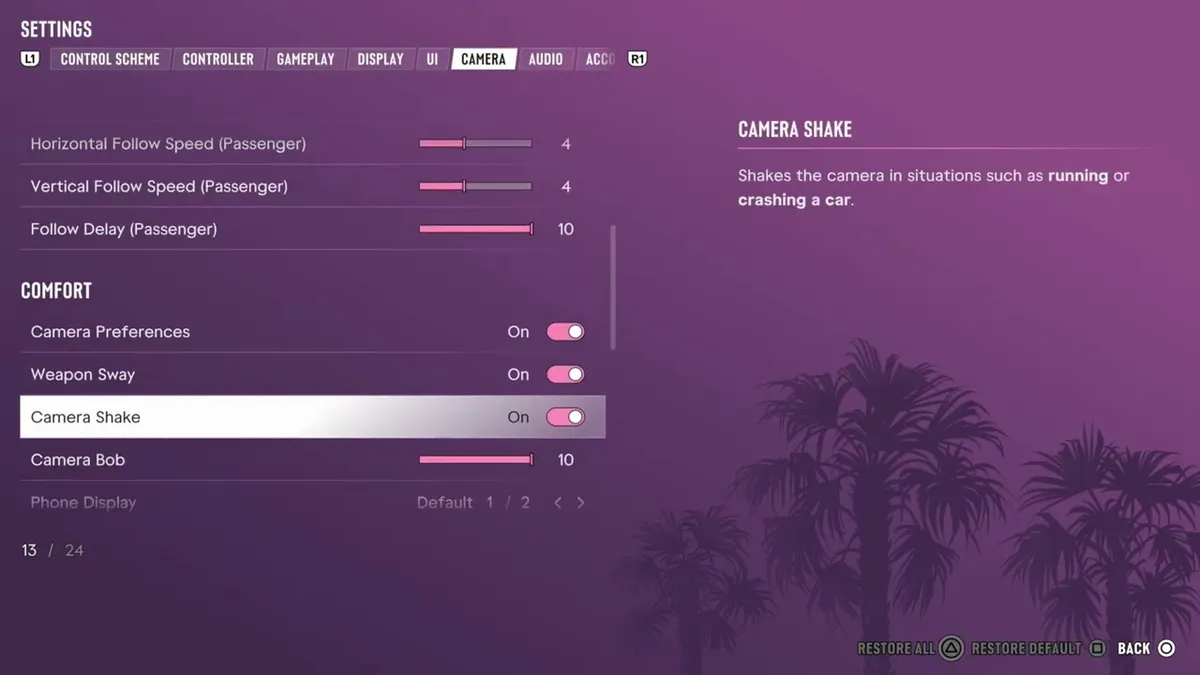
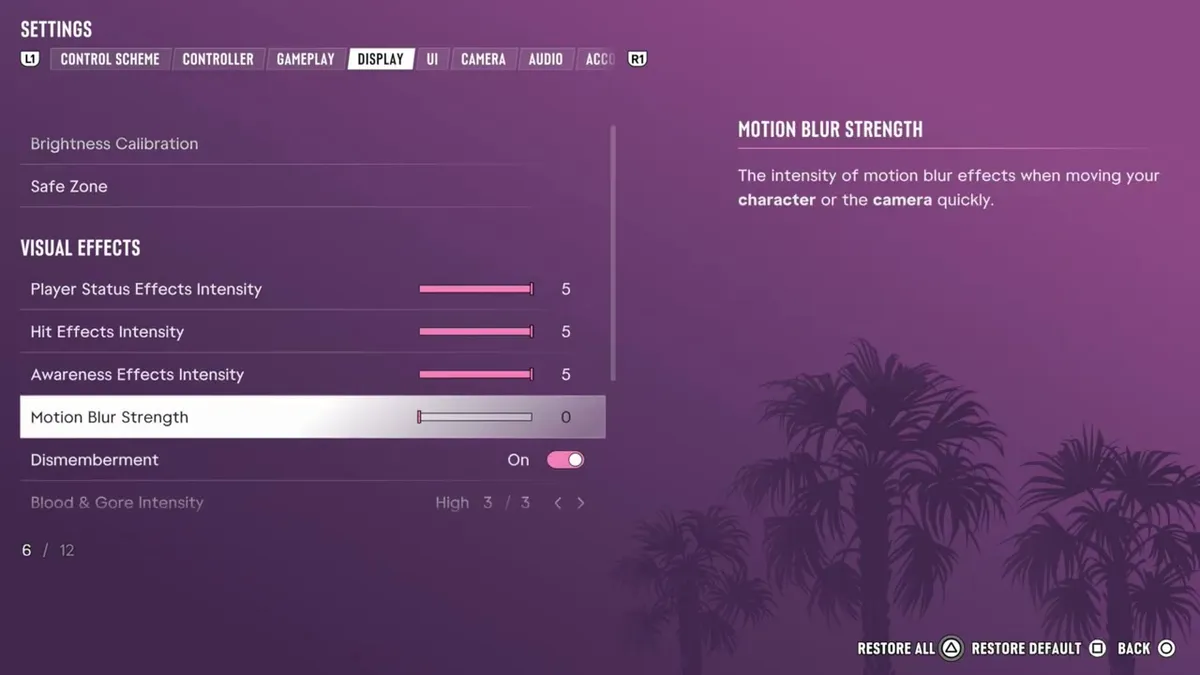
Stelle zuerst Motion Blur Strength auf 0 (Display > Visual Effects), schalte Camera Shake aus und drehe Camera Bob ganz nach unten (Camera > Comfort). Reduziere dann Player Status und Hit Effects Intensity, wähle die dunklere Flashbang-Option und senke die Häufigkeit der Cinematic Cameras. Schalte am Fernseher die Bewegungsglättung aus und nutze den Game-Modus. Außerhalb vom Photo Mode gibt es keinen FOV-Regler und auch keinen 60-FPS-Modus – Pausen bleiben also wichtig.
Schritt für Schritt
- Pausiere und öffne Settings > Display > Visual Effects; setze Motion Blur Strength auf 0.
- Reduziere im selben Menü Player Status Effects Intensity sowie Hit Effects Intensity und wähle die dunklere Flashbang-Option.
- Gehe zu Settings > Camera > Comfort; schalte Camera Shake aus und stelle Camera Bob auf das Minimum.
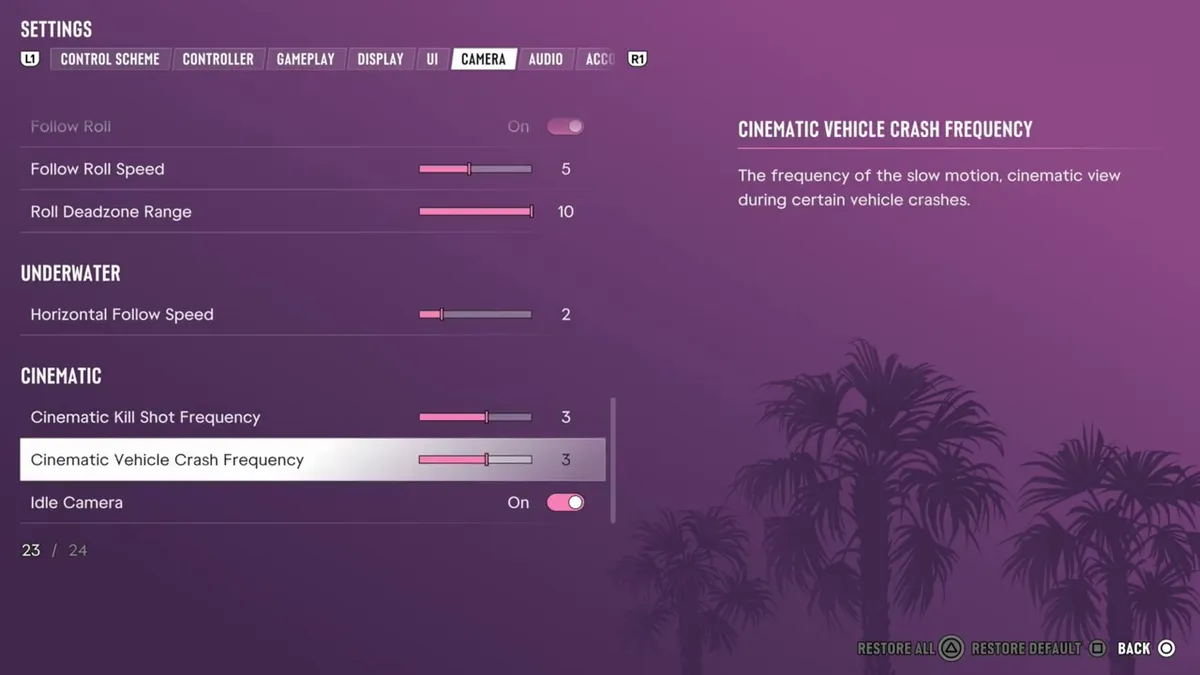
- Reduziere unter Camera > Cinematic die Optionen Kill Shot Frequency sowie Vehicle Crash Frequency und schalte Idle Camera aus, falls dich die driftende Kamera stört.
- Schalte an deinem Fernseher die Bewegungsglättung aus und nutze den Game-Modus.
Welche Einstellungen verursachen Motion Sickness?
Die üblichen Verdächtigen sind die Dinge, die das Bild bewegen, ohne dass du es wolltest: Unschärfe beim Drehen der Kamera, Ruckeln und Wippen beim Laufen oder Fahren sowie Zwischensequenz-Kameras, die sich von selbst aktivieren. Bei 30 FPS fällt all das noch stärker auf, und GTA 6 hat keinen 60-FPS-Modus, um das abzufedern. Du kannst aber alles davon herunterschrauben.
Was solltest du zuerst ändern?
Motion blur ist der Punkt, den die meisten Spieler zuerst bemerken. Standardmäßig steht der Wert auf 3, was jedes Mal den ganzen Bildschirm verwischt, wenn du die Kamera schwenkst. Bei 0 bleibt das Bild scharf. Falls dir Kameraschwenks bei 0 zu ruckelig vorkommen, ist 1 ein guter Kompromiss.
Was lohnt sich sonst noch?
| Einstellung | Wo | Tipp |
|---|---|---|
| Flashbang | Display > Visual Effects | Die dunklere Option, damit der Blitz weniger blendet |
| Brightness Reduction | Display > Visual Effects | On, wenn grelles Licht deine Augen anstrengt; Off, wenn das Bild ohnehin schon dunkel wirkt |
| Kill Shot Frequency | Camera > Cinematic | Niedriger, damit es bei Kills weniger automatische Kameraschnitte gibt |
| Vehicle Crash Frequency | Camera > Cinematic | Niedriger, damit es bei Unfällen weniger Kameraschnitte gibt |
| Idle Camera | Camera > Cinematic | Off, falls dich das Driften der Kamera beim Stillstehen stört |
| Weapon Sway | Camera > Comfort | Off, falls dir beim Zielen mulmig wird |
| Regler für Follow Speed | Tab Camera, Bereiche zu Fuß und in Fahrzeugen | Niedriger, falls die Kamera hinter dir zu schnell herumschwenkt |
| Phone Display | Camera > Comfort | Default oder First Person; bleib bei Default, falls dir der Wechsel in die Egoperspektive zu ruckartig ist |
Ändere immer nur eine Sache auf einmal. Drehe nach jeder Änderung die Kamera langsam und fahre eine kurze Strecke. So findest du am schnellsten heraus, welche Einstellung dich gestört hat.
Was ist mit dem Fernseher?
Schalte die Bewegungsglättung aus (TruMotion, Motionflow, Motion Plus und ähnliche Bezeichnungen). Bei 30 FPS fügt sie künstliche Zwischenbilder ein, die ruckeln und Eingabeverzögerungen verursachen. Nutze den Bildmodus Game und verzichte auf einem OLED auf zusätzliche Bildverbesserer. Wenn du bei dunklen Szenen die Augen zusammenkneifen musst, kalibriere das HDR richtig, anstatt einfach die Helligkeit voll aufzudrehen: Die Schritte dazu findest du in den besten Grafikeinstellungen für GTA 6.
Was lässt sich nicht ändern?
- Sichtfeld (FOV). Im normalen Spiel gibt es keinen FOV-Regler, sondern nur im Photo Mode. Für eine andere Perspektive kannst du über die Controller-Einstellungen auch die Egoperspektive erzwingen.
- Bildrate. Auf jeder Konsole ist das Spiel auf 30 FPS begrenzt: Läuft GTA 6 mit 60 FPS.
- Die Vignette. Der dunkle Streifen am oberen Bildschirmrand lässt sich nicht deaktivieren: was du gegen die Vignette tun kannst.
Wenn du dich nach diesen Änderungen immer noch unwohl fühlst, mach eine Pause. Lange Sessions bei 30 FPS sind das Einzige, was keine Einstellung beheben kann.
FAQ
Kann man das Sichtfeld (FOV) in GTA 6 ändern?
Nicht im normalen Spielablauf. Den FOV-Regler gibt es nur im Photo Mode.
Hilft das Deaktivieren von Motion Blur gegen Kopfschmerzen in GTA 6?
Das ist die Änderung, die den meisten Spielern zuerst auffällt. Bei 30 FPS verwischt die standardmäßige Bewegungsunschärfe beim Drehen der Kamera das gesamte Bild – bei 0 bleibt es scharf.
Gibt es einen 60-FPS-Modus für ein flüssigeres GTA 6?
Nein. Auf jeder Konsole läuft GTA 6 mit 30 FPS. Du kannst also nur die Komfort-Einstellungen und dein TV-Setup anpassen.
Was bewirkt Brightness Reduction?
Es schwächt grelles Licht ab. Die Option ist standardmäßig deaktiviert. Schalte sie ein, wenn helle Blitze und Scheinwerfer deine Augen anstrengen, oder lass sie aus, wenn das Bild ohnehin schon dunkel wirkt.