


Meistens hat das Autosave deinen letzten Spielabschnitt nicht erfasst. GTA 6 nutzt einen einzigen Autosave-Slot, der nach Missionen und manchen Open-World-Events gespeichert wird. Ein Absturz, Stromausfall oder Beenden vor dem nächsten Autosave löscht also alles seit dem letzten Speicherpunkt. Das Laden eines älteren manuellen Spielstands überschreibt ebenfalls das Autosave, und ein Cheat deaktiviert das Speichern bis zum Neustart. Prüfe zuerst unter Game > Load Game das Autosave, dann deinen Cloud-Spielstand bei PS Plus oder Xbox, und speichere manuell etwa alle 30 Minuten.
Schritt für Schritt
- Starte noch kein neues Spiel und überschreibe erst einmal gar nichts.
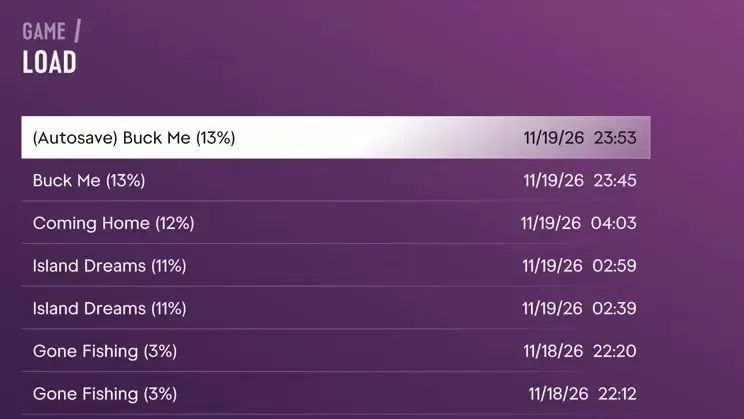
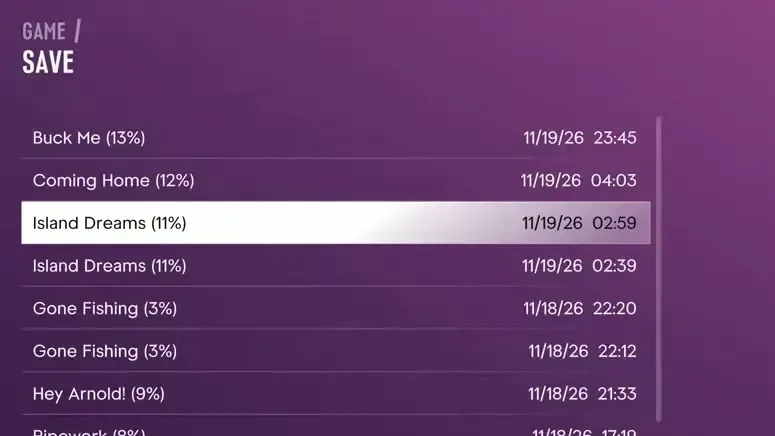
- Öffne das Pause-Menü, gehe zu Game > Load Game und suche nach dem Eintrag mit der Markierung (Autosave) – unter Save Game wird er nicht aufgeführt.
- Vergleiche Datum und Prozentangaben deiner manuellen Speicherplätze und lade den neuesten.
- PS5 mit PS Plus: Prüfe unter Settings > Saved Data and Game/App Settings > Saved Data (PS5) > Download or Delete from Cloud Storage, ob eine neuere Version existiert.
- Xbox: Bleibe online und starte das Spiel neu, damit der Cloud-Spielstand synchronisiert wird. Ist der lokale Spielstand beschädigt, lösche die lokalen Speicherdaten und lass die Cloud-Kopie wiederherstellen.
- Speichere ab jetzt alle 30 Minuten und vor jeder Story-Mission manuell auf mehr als einem Speicherplatz.
Wie funktioniert das Autosave in GTA 6?
GTA 6 bietet einen Autosave-Slot neben 15 manuellen Slots. Das Autosave speichert nach Missionen und manchen Open-World-Events, einschließlich Tod und Verhaftung, und jedes neue überschreibt das vorherige. Rockstar hat nicht genau verraten, wie oft gespeichert wird, und es greift nicht an jedem Missions-Checkpoint.
Das ist der ganze Haken: Alles, was du nach dem letzten Autosave getan hast, existiert nur im Arbeitsspeicher, bis das nächste erfolgt. Die Grundlagen zum Speichern findest du in So speicherst du in GTA 6.
Patch 01.002.002 (auf manchen Plattformen als 1.0.2.2 angezeigt) erschien am 23. November für PS5 und Xbox Series X|S. Es ist der erste große Patch. Er behebt einen Bug, der verhinderte, dass das Spiel ordnungsgemäß automatisch speichert, und fixt zudem mehrere Abstürze. Er wird in Wellen ausgerollt – speichere also weiterhin manuell, bis er auf deiner Konsole verfügbar ist.
Was ist schiefgelaufen?
Finde deinen Fall:
| Was passiert ist | Warum du Fortschritt verloren hast | So vermeidest du es |
|---|---|---|
| Das Spiel ist abgestürzt oder eingefroren | Alles seit dem letzten Autosave ist weg. Ein Absturz während des Speicherns kann die Datei zudem unlesbar machen | Alle 30 Minuten manuell speichern |
| Die Konsole hatte keinen Strom mehr oder wurde am Stecker ausgeschaltet | Dasselbe wie bei einem Absturz, plus der Spielstand hat die Cloud womöglich nicht erreicht | Über das Power-Menü ausschalten oder den Rest Mode nutzen |
| Absturz im Prolog | Du kannst bis zu Jason’s house nicht manuell speichern und bist allein auf das Autosave angewiesen. Spieler wurden so schon an den Anfang zurückgeworfen | Speichere sofort, sobald manuelles Speichern freigeschaltet ist |
| Während einer Mission beendet | Checkpoints sind nur für Neustarts gedacht, nicht zum Speichern. Du landest beim letzten Autosave vor der Mission | Mission beenden, dann speichern |
| Älteren manuellen Spielstand geladen | Das Laden eines älteren Spielstands überschreibt auch das Autosave | Sichere dein aktuelles Spiel auf einem neuen Slot ab, bevor du lädst |
| Cheat benutzt | Das Speichern wird deaktiviert, bis du das Spiel beendest und neu startest; alles nach dem Cheat wurde also nicht gesichert | Speichere vor der Eingabe eines Cheats |
Save Game ausgegraut? Du bist in einer Mission oder im Prolog. Das ist normal und kein Bug: Manuelles Speichern funktioniert erst im Free Roam, nachdem du Jason's house erreicht hast.
Wie bekommst du den Fortschritt zurück?
Speichere auf keinen Fall etwas und arbeite diese Liste ab.
- Prüfe Load Game, nicht Save Game. Das Autosave wird unter Save Game nicht aufgeführt. Öffne Game > Load Game und suche nach dem Eintrag mit der Markierung (Autosave).
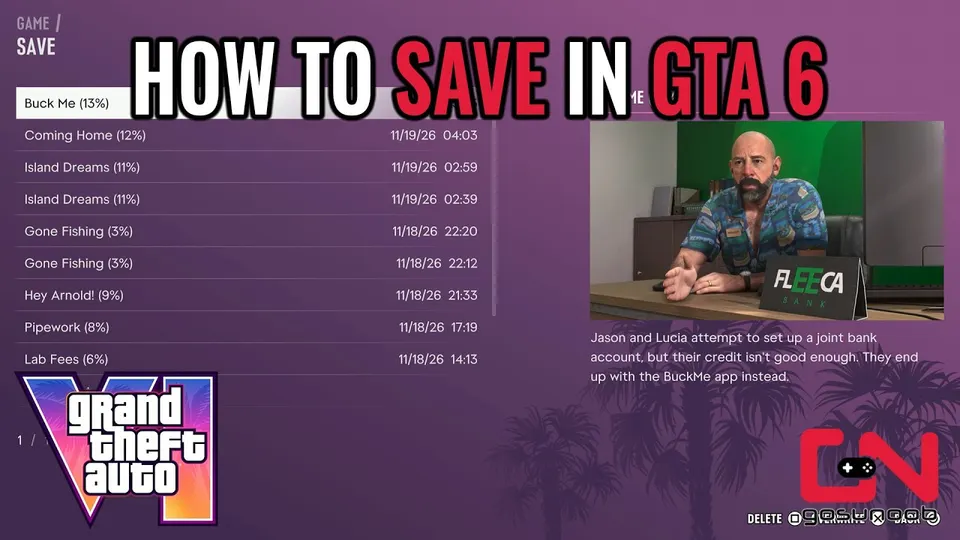
- Lies die Slot-Details. Jeder Spielstand zeigt Datum, Uhrzeit, den Namen der Mission oder des Kapitels sowie eine Prozentangabe an, damit du erkennst, welcher der neueste ist. Was diese Zahl bedeutet, erfährst du in Prozentangabe im Speicherbildschirm.
- PS5 mit PS Plus: Gehe zu Settings > Saved Data and Game/App Settings > Saved Data (PS5) > Download or Delete from Cloud Storage und nutze den Reiter Download to Console Storage, falls die Cloud-Kopie neuer ist. Sie ersetzt den Spielstand auf der Konsole – mach das also nur, wenn die Cloud weiter fortgeschritten ist.
- Xbox: Spielstände werden in die Cloud hochgeladen, solange du online bist. Ist die lokale Datei beschädigt, lösche bei bestehender Verbindung die lokalen Speicherdaten des Spiels unter My games & apps > Manage game and add-ons > Saved data, starte neu und die Cloud-Kopie wird zurücksynchronisiert.
Wenn keiner davon einen neueren Spielstand hat, ist der Fortschritt verloren. Für Story-Spielstände gibt es keine Wiederherstellungsoption, und der Autosave-Fix in Patch 01.002.002 hilft erst ab diesem Zeitpunkt. Alle Schritte bei Abstürzen findest du in So behebst du GTA 6-Abstürze.
Wie verhinderst du, dass das wieder passiert?
- Installiere Patch 01.002.002. Er behebt den Autosave-Bug sowie mehrere Abstürze. Manuelle Spielstände bleiben trotzdem dein Sicherheitsnetz.
- Lass Cloud-Speicherstände aktiviert. Aktiviere auf der PS5 Auto-Sync Saved Data und Stay Connected to the Internet im Rest Mode und gib der Konsole nach dem Beenden des Spiels einen kurzen Moment zum Hochladen. Die Xbox synchronisiert online ganz von allein.
- Zieh nicht einfach den Stecker. Beende das Spiel und nutze dann den Rest Mode oder das Power-Menü.
- Speichere nach langen Free-Roam-Sessions. Stundenlange Nebenaktivitäten und Erkundungstouren können ganz ohne Autosave vergehen.
FAQ
Kann man das Autosave in GTA 6 ausschalten?
Nein. In den Einstellungen gibt es keine Option für Autosave. Es läuft immer in einem eigenen Slot, der nie einen deiner 15 manuellen Speicherplätze belegt.
Warum ist Save Game ausgegraut?
Du bist in einer Mission oder noch im Prolog. Manuelles Speichern funktioniert nur im Free Roam, nachdem du Jason's house erreicht hast. Schließe zuerst das Missionsziel ab.
Kann Rockstar meinen verlorenen GTA 6-Fortschritt wiederherstellen?
Für Story-Spielstände gibt es keine Wiederherstellungsoption. Patch 01.002.002 behebt ab sofort ein Autosave-Problem, bringt dir aber bereits verlorenen Fortschritt nicht zurück. Deine Absicherungen sind deine eigenen manuellen Slots und die Konsolen-Cloud.
Überschreibt Sterben oder Verhaftetwerden meinen Spielstand?
Dadurch wird ein Autosave ausgelöst, sodass der Autosave-Slot auf diesen Moment aktualisiert wird. Deine manuellen Spielstände bleiben unberührt.