


Normalmente ocurre porque el autoguardado no cubrió tu último tramo de juego. GTA 6 tiene una sola ranura de autoguardado, que se actualiza tras misiones y algunos eventos del mundo abierto, así que un cierre inesperado, un corte de luz o salir antes del siguiente guardado hace que pierdas todo lo que hiciste desde entonces. Cargar una partida manual anterior también sobrescribe el autoguardado, y activar un truco desactiva el guardado hasta que reinicies. Revisa primero Game > Load Game para buscar el autoguardado, luego tu copia en la nube de PS Plus o Xbox, y guarda manualmente cada 30 minutos aproximadamente.
Paso a paso
- No empieces una nueva partida ni sobrescribas nada todavía.
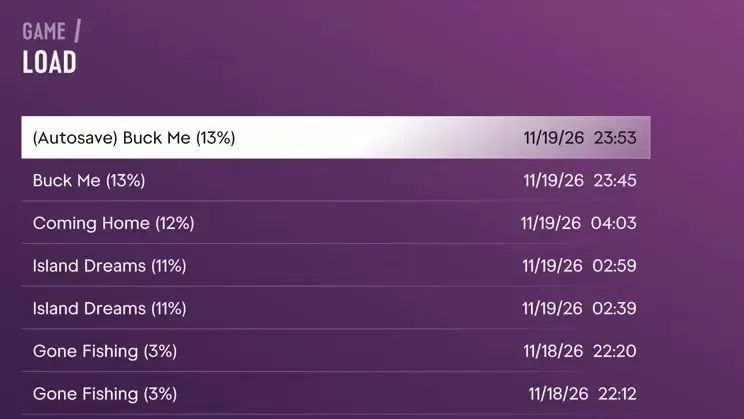
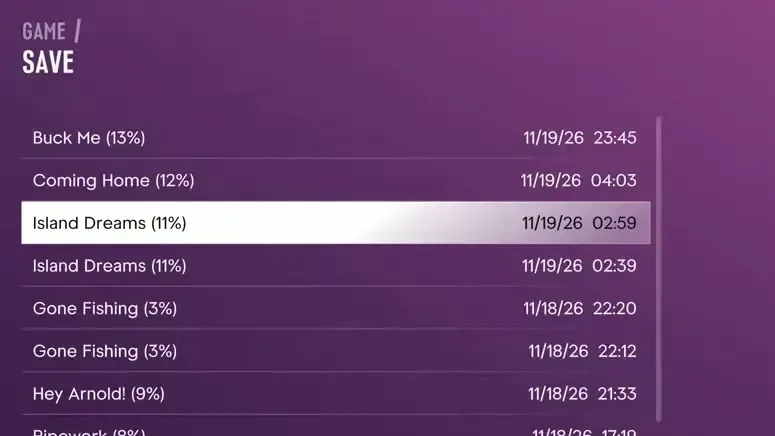
- Abre el menú de pausa, ve a Game > Load Game y busca la ranura marcada como (Autosave); no aparece dentro de Save Game.
- Compara las fechas y los porcentajes de tus ranuras manuales y carga la más reciente.
- PS5 con PS Plus: revisa Settings > Saved Data and Game/App Settings > Saved Data (PS5) > Download or Delete from Cloud Storage para ver si hay una copia más reciente.
- Xbox: mantén la conexión y vuelve a iniciar el juego para que se sincronice el guardado en la nube; si el archivo local está dañado, elimina los datos guardados locales y deja que se descargue la copia de la nube.
- A partir de ahora, haz un guardado manual cada 30 minutos y antes de cada misión de la historia, usando más de una ranura.
¿Cómo funciona el autoguardado en GTA 6?
GTA 6 cuenta con una ranura de autoguardado junto a 15 ranuras manuales. El autoguardado se genera tras misiones y algunos eventos del mundo abierto, como la muerte o un arresto, y cada nuevo guardado reemplaza al anterior. Rockstar no ha detallado con qué frecuencia exacta se activa, y no se ejecuta en cada punto de control de una misión.
Ese es todo el problema: cualquier cosa que hayas hecho tras el último autoguardado solo permanece en la memoria hasta el siguiente. Los conceptos básicos para guardar están en cómo guardar en GTA 6.
El parche 01.002.002 (mostrado como 1.0.2.2 en algunas plataformas) salió el 23 de noviembre para PS5 y Xbox Series X|S. Es el primer parche importante. Corrige un error que impedía que el juego guardara automáticamente de forma correcta y también soluciona varios cierres inesperados. Llega a los jugadores por oleadas, así que hasta que aparezca en tu consola, sigue haciendo guardados manuales.
¿Qué salió mal?
Busca tu caso:
| Qué pasó | Por qué perdiste progreso | Cómo evitarlo |
|---|---|---|
| El juego se cerró o se congeló | Todo lo hecho desde el último autoguardado desaparece. Un cierre mientras se guarda también puede corromper el archivo | Guarda manualmente cada 30 minutos |
| La consola se quedó sin corriente o se desconectó de la pared | Igual que un cierre inesperado, además de que el guardado podría no haber subido a la nube | Apágala desde el menú de encendido o en Rest Mode |
| Se cerró el juego durante el prólogo | No puedes guardar manualmente hasta llegar a Jason’s house, así que dependes solo del autoguardado. A varios jugadores los devolvió al inicio por esto | Guarda en cuanto se habilite el guardado manual |
| Saliste durante una misión | Los puntos de control son para reintentar, no para guardar. Reaparecerás en el último autoguardado, antes de la misión | Termina la misión y guarda |
| Cargaste una partida manual anterior | Cargar cualquier partida más antigua también sobrescribe el autoguardado | Respalda tu partida actual en una nueva ranura antes de cargar |
| Usaste un truco | El guardado se desactiva hasta que salgas y reinicies, por lo que nada posterior al truco se conservó | Guarda antes de introducir un truco |
¿Save Game aparece en gris? Estás en una misión o en el prólogo. Es normal, no un error: el guardado manual solo funciona en modo libre tras llegar a Jason's house.
¿Cómo recuperar el progreso?
Detente antes de guardar nada y sigue esta lista.
- Revisa Load Game, no Save Game. El autoguardado no aparece dentro de Save Game. Abre Game > Load Game y busca la entrada marcada como (Autosave).
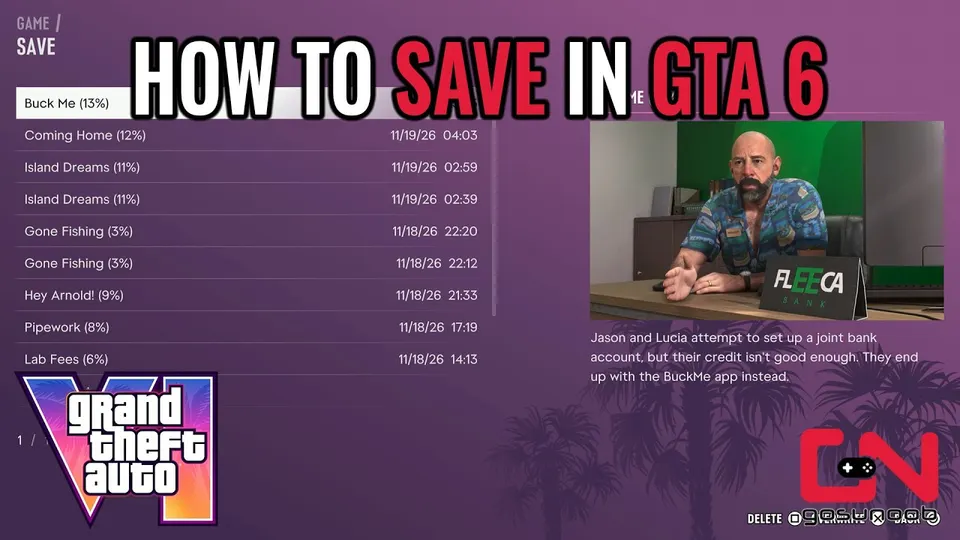
- Lee los detalles de la ranura. Cada partida muestra su fecha y hora, el nombre de la misión o capítulo y un porcentaje, para que sepas cuál es la más reciente. Lo que significa ese número se explica en el porcentaje de la pantalla de guardado.
- PS5 con PS Plus: ve a Settings > Saved Data and Game/App Settings > Saved Data (PS5) > Download or Delete from Cloud Storage y usa la pestaña Download to Console Storage si la copia de la nube es más reciente. Reemplaza el guardado en la consola, así que hazlo solo si la nube va más avanzada.
- Xbox: las partidas se suben a la nube mientras estés conectado. Si el archivo local está dañado, elimina los datos guardados locales del juego en My games & apps > Manage game and add-ons > Saved data mientras mantengas la conexión, reinicia y la copia de la nube se volverá a sincronizar.
Si ninguno de estos tiene una partida guardada más reciente, el progreso se ha perdido. No hay opción de restauración para las partidas de la historia, y la corrección del autoguardado en el parche 01.002.002 solo ayuda a partir de ahora. Los pasos completos para los cierres inesperados están en cómo solucionar los cierres inesperados de GTA 6.
¿Cómo evitas que vuelva a ocurrir?
- Instala el parche 01.002.002. Corrige el error de autoguardado y varios cierres inesperados. Los guardados manuales siguen siendo tu red de seguridad.
- Mantén activados los guardados en la nube. En PS5, activa Auto-Sync Saved Data y Stay Connected to the Internet en Rest Mode, y luego dale a la consola un momento para subirlos después de cerrar el juego. Xbox se sincroniza sola mientras esté conectada.
- No desconectes la consola. Cierra el juego y luego usa Rest Mode o el menú de apagado.
- Guarda tras largas sesiones en modo libre. Pueden pasar horas de actividades secundarias y exploración sin que haya ningún autoguardado.
Preguntas frecuentes
¿Se puede desactivar el autoguardado en GTA 6?
No. No hay opción de autoguardado en los ajustes. Siempre funciona en su propia ranura, que nunca ocupa una de tus 15 ranuras manuales.
¿Por qué Save Game aparece en gris?
Estás en una misión o todavía en el prólogo. El guardado manual solo funciona en modo libre, tras llegar a Jason's house. Termina el objetivo primero.
¿Puede Rockstar restaurar mi progreso perdido en GTA 6?
No hay ninguna opción de restauración para las partidas de la historia. El parche 01.002.002 soluciona un problema de autoguardado a partir de ahora, pero no recupera el progreso que ya hayas perdido. Tus copias de seguridad son tus propias ranuras manuales y la nube de la consola.
¿Morir o que te arresten sobrescribe tu partida guardada?
Activa un autoguardado, por lo que la ranura de autoguardado pasa a ese momento. Tus partidas manuales se mantienen intactas.